
Windows 仮想マシン (VM)
Omarchy は Docker 仮想マシン(VM)を通じて Windows を簡単に実行する環境を提供しています。Omarchy メニュー(Super + Space)の Install > Windows からワンクリックでインストールできます。
KVM 仮想化をサポートするマシンが必要です(多くの PC で対応していますが、BIOS で無効になっている場合はインストーラーが通知します)。また、Windows に割り当てるディスク容量に加えて、ベースイメージ用に約 10GB の空き容量が必要です。
インストーラーが RAM 容量、CPU コア数、仮想ディスク容量(64GB 以上を推奨)、Windows のユーザー名とパスワードを尋ねます(未入力の場合は docker / admin)。ダウンロードには通常 10〜15 分ほどかかり、ブラウザで http://127.0.0.1:8006 にアクセスして進行状況を確認できます。
日常的な使用方法
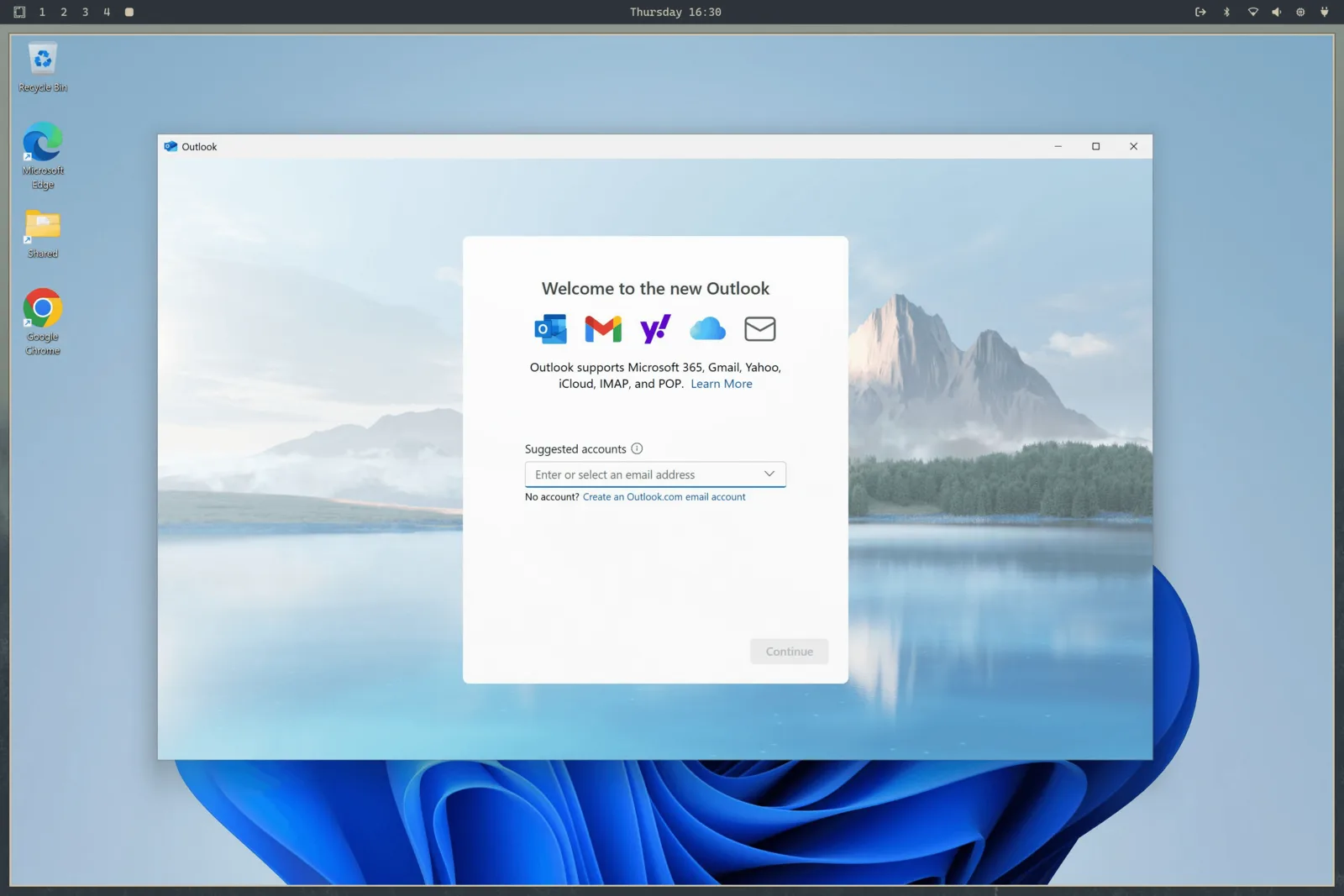
インストール完了後、アプリランチャーから Windows を起動します。VM が未起動の場合は自動起動し、RDP 経由で全画面接続されます(コールドスタート時は 15〜30 秒ほどお待ちください)。
RDP セッションはサウンド、マイク入力、クリップボード共有に対応しており、Linux と Windows の間でのテキストのコピー&ペーストがシームレスに行えます。ウィンドウサイズに合わせて解像度が自動調整され、ディスプレイのスケーリングも渡されるため、HiDPI 高精細画面でもくっきりと表示されます。
RDP ウィンドウを閉じると、VM は自動的にシャットダウンします。バックグラウンドで処理を継続させたい場合は、ターミナルから omarchy windows vm launch --keep-alive で起動してください。
その他の管理コマンド:
omarchy windows vm status    # 稼働状態の確認
omarchy windows vm stop      # シャットダウン
omarchy windows vm launch    # 起動と接続
ファイル共有
ユーザーのホームディレクトリにある ~/Windows フォルダが自動的に VM と双方向共有されます。Windows 側からアクセスしたいファイルはこのフォルダに配置してください。VM はファイルシステムの他の部分にはアクセスできないため、安全性が保たれます。仮想マシンのディスクファイルは ~/.windows に保存されます。
VM の通信ポートはローカルの Localhost にのみバインドされているため、ローカルネットワーク上の他の機器からアクセスされる心配はありません。
性能の制限とライセンス
GPU パススルーには対応していないため、重い 3D ゲームや動画編集には適していません。Microsoft Office などの Windows 専用アプリケーションを実行するのに最適です。
インストールされるのは未アクティベート状態の Windows 11 Pro です。機能制限を解除するにはライセンスキーが必要です。
元々 Windows がプリインストールされていた PC の場合、OEM ライセンスキーがマザーボードに保持されています(omarchy windows key で確認可能)。ただしこのキーはハードウェアに紐付いており、物理インストールでは有効ですが VM の認証には使用できない場合があります。
リソース割り当てや USB デバイスのマウントは ~/.config/windows/docker-compose.yml で変更できます(詳細は Dockur Windows プロジェクト を参照)。
アンインストールは Omarchy メニューの Remove > Windows から行えます(仮想ディスクと全データが削除されるため、必要なファイルは事前に ~/Windows から退避してください)。