
トラブルシューティングと診断
アップデート後にシステムに問題が発生した
まずは システムスナップショット を使って、アップデート前の状態にシステムをロールバックしてみてください。それでも解決しない場合は、omarchy-debug を実行してログを収集し、公式 Discord の #omarchy-help チャンネルで質問してください。すべてが失敗した場合は、ターミナルで omarchy-reinstall を実行してデフォルトの設定とパッケージを復元できます。
一部のアプリが画面上で大きすぎる
Omarchy は 2x 高精細ディスプレイを想定しており、~/.config/hypr/monitors.lua で GDK_SCALE を 2 に設定しています。1x の標準ディスプレイを使用している場合は、local omarchy_gdk_scale = 2 を 1 に変更し、大きすぎるアプリを再起動してください(詳細は モニター設定 を参照)。
Spotify の場合は、Ctrl + - で縮小、Ctrl + + で拡大できます。
Caps Lock キーが動作しない
Omarchy では、CapsLock が クイック絵文字 や 自動補全 のための XCompose キーに割り当てられています。通常の Caps Lock として使いたい場合は、~/.config/hypr/input.lua を編集して XCompose キーを別のキー(Right Alt など)に変更してください:
hl.config({
  input = {
    kb_options = "compose:ralt",
  },
})
Wi-Fi、Bluetooth、オーディオ、トラックパッドが突然動かなくなった
PC を再起動する前に、問題のサブシステムだけを個別に再起動してみてください。Omarchy メニューの Update > Hardware には Wi-Fi、Bluetooth、Audio、Trackpad の再読み込みメニューがあり、スリープ復帰後の不調などの大半を即座に修復できます。
外付けスピーカーから音が出ない
外付けスピーカーが主出力デバイスとして選択されていない可能性があります。トップバー右側のスピーカーアイコンをクリックしてオーディオパネルを開き、出力デバイスを選択してください。
ノート PC のスピーカーの音が不自然
一部のノート PC では、Omarchy が内蔵スピーカーの周波数特性を補正するチューニングを自動適用しています。omarchy audio tuning status で状態を確認でき、素の音に戻したい場合は omarchy audio tuning off で無効化できます。
パスワードが合っているのにログインや sudo ができない
パスワードの連続誤入力により PAM セキュリティロックがかかっている可能性があります。ロック画面で Ctrl + Alt + F2 を押して TTY ターミナルに入り、root でログインして faillock --reset --user [your-username] を実行するとロックを解除できます。
1Password の認証ポップアップが表示されない
2 つの原因が考えられます:
リッチな認証ポップアップを表示するには、1Password 設定の Settings > Advanced > Use Hardware Acceleration をオンにする必要があります(※変更後はシステムの再起動が必要です)。
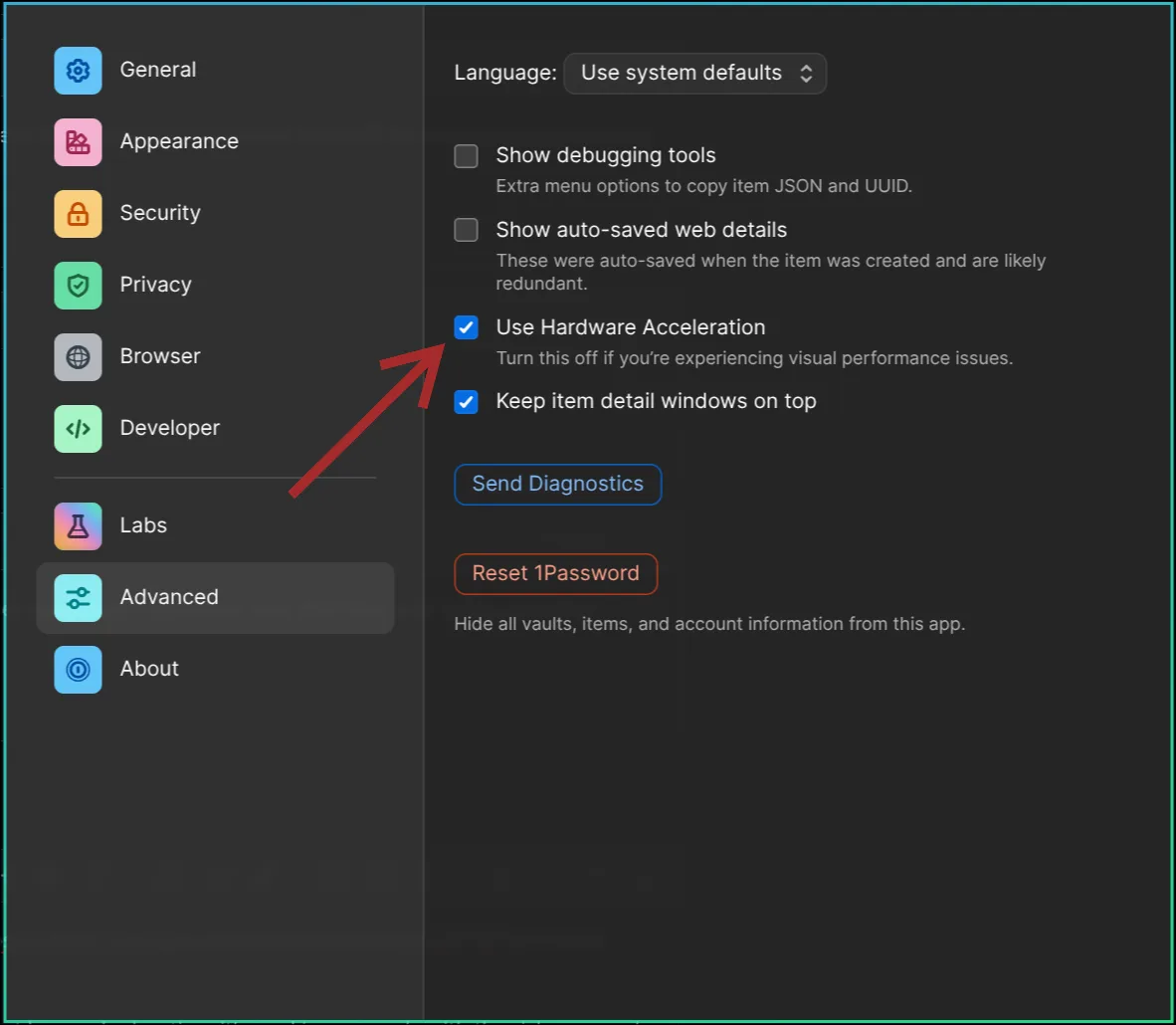
また、PC 起動後に一度も 1Password を起動していない場合もプロンプトは表示されません。