
Mac ハードウェアサポート
Omarchy は Intel 搭載 Mac を標準でサポートしています。いくつかの既知の制限事項を理解していれば、古い Mac に Omarchy をインストールすることで素晴らしいパフォーマンスを発揮させることができます。
※現在、Apple Silicon(Mシリーズ)Mac への直接のベアメタルインストールはサポートされていません。最新の検証状況は公式 Discord サーバー の #omarchy-on-other チャンネルで確認できます。
テストでは、2019 年製 MacBook Pro に Omarchy をインストールするだけで 36% のパフォーマンス向上が確認されました。
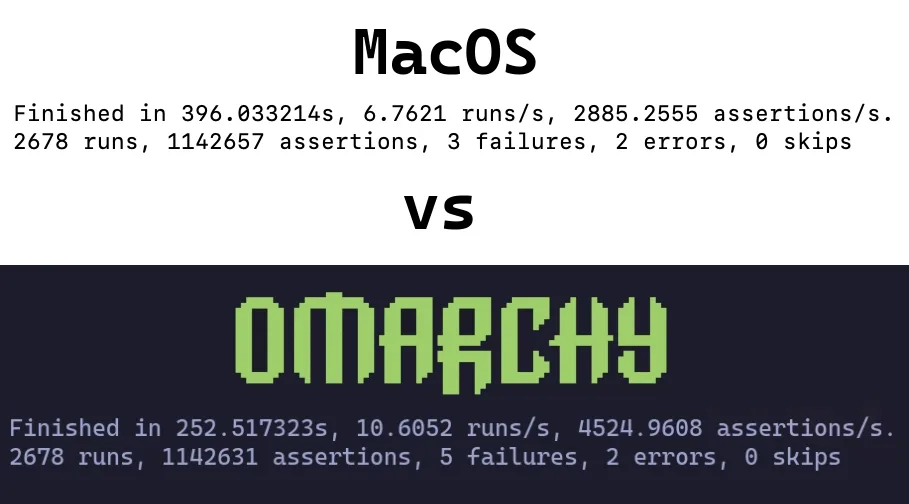
Mac への Omarchy のインストール
現在、Omarchy は単一 OS としてドライブ全体にインストールする構成のみをサポートしています。インストール中にドライブ全体が消去され、macOS は起動できなくなります。
(後から macOS に戻したい場合は、Apple 公式のインターネット復元からいつでも再インストール可能です)。
Secure Boot(セキュアブート)の無効化
USB ドライブから起動するために、Apple の Secure Boot を無効にする必要があります:
- Mac の電源を切ります。
- 電源を入れ、読み込み画面が出るまで直ちに Command + R を長押しします。
- ユーザーを選択しパスワードを入力します。
- 復元画面が表示されたら、上部メニューバーから ユーティリティ > 起動セキュリティユーティリティ (Startup Security Utility) を選択します。
- 管理者パスワードを入力して認証します。
- 安全な起動オプションで「セキュリティなし (No Security)」を選択します。
- 外部起動オプションで「外部メディアまたは取り出し可能メディアからの起動を許可」を選択します。
インストールの開始
- Omarchy インストール USB を挿入します。
- Mac を再起動し、起動デバイス選択画面が出るまで直ちに Option キーを長押しします。
- オレンジ色の EFI Boot デバイスを選択します。
- 通常の手順 に従ってインストールを進めます。
インストーラーは Mac のハードウェアを自動検知し、Broadcom Wi-Fi ドライバー/ファームウェア、SPI キーボードドライバー、NVMe サスペンド修正などを自動的に適用します。
既知の制限事項
T1 チップ搭載モデル (2016)
- MacBook Pro 13インチ(2016、Thunderbolt 3 ポート x2)– モデル: A1706
- MacBook Pro 13インチ(2016、Thunderbolt 3 ポート x4)– モデル: A1708
- MacBook Pro 15インチ(2016)– モデル: A1707
既知の問題: Touch Bar および内蔵スピーカー音声出力が機能しません。
T2 チップ搭載モデル (2017〜2020)
- iMac Pro (2017) – A1862
- MacBook Pro 13/15インチ (2018〜2020)
- MacBook Air (2018) – A1932
- Mac mini (2018) – A1998
これらのモデルでは、インストーラーがパッチ適用済みの linux-t2 カーネル、T2 オーディオ設定、Broadcom Wi-Fi/Bluetooth ファームウェア、t2fanrd ファン制御を自動セットアップします。Touch Bar はカーネル内蔵の Boot Camp 互換モードで動作します。