
ゲームとエンターテインメント
Omarchy は単なる仕事のための環境ではなく、ゲームを楽しむための環境でもあります。ネイティブおよびレトロゲーム用の Steam と RetroArch、非 Steam ストア向けの Battle.net、Lutris、Heroic、PC ストリーミング用の Moonlight、クラウドゲーム用の Xbox Cloud Gaming や NVIDIA GeForce NOW、そして Minecraft まで、充実したゲーム環境が用意されています。
Valve による Proton 互換レイヤー の貢献により、現在では数万本もの最新 PC ゲームが Linux 上で快適に動作します。ちなみに、あの Steam Deck も Arch Linux をベースに動作しています!
すべてのゲーム関連インストーラーは Omarchy メニュー(Super + Space)の Install > Gaming に集約されています。アンインストールしたい場合は Remove > Gaming を利用してください。
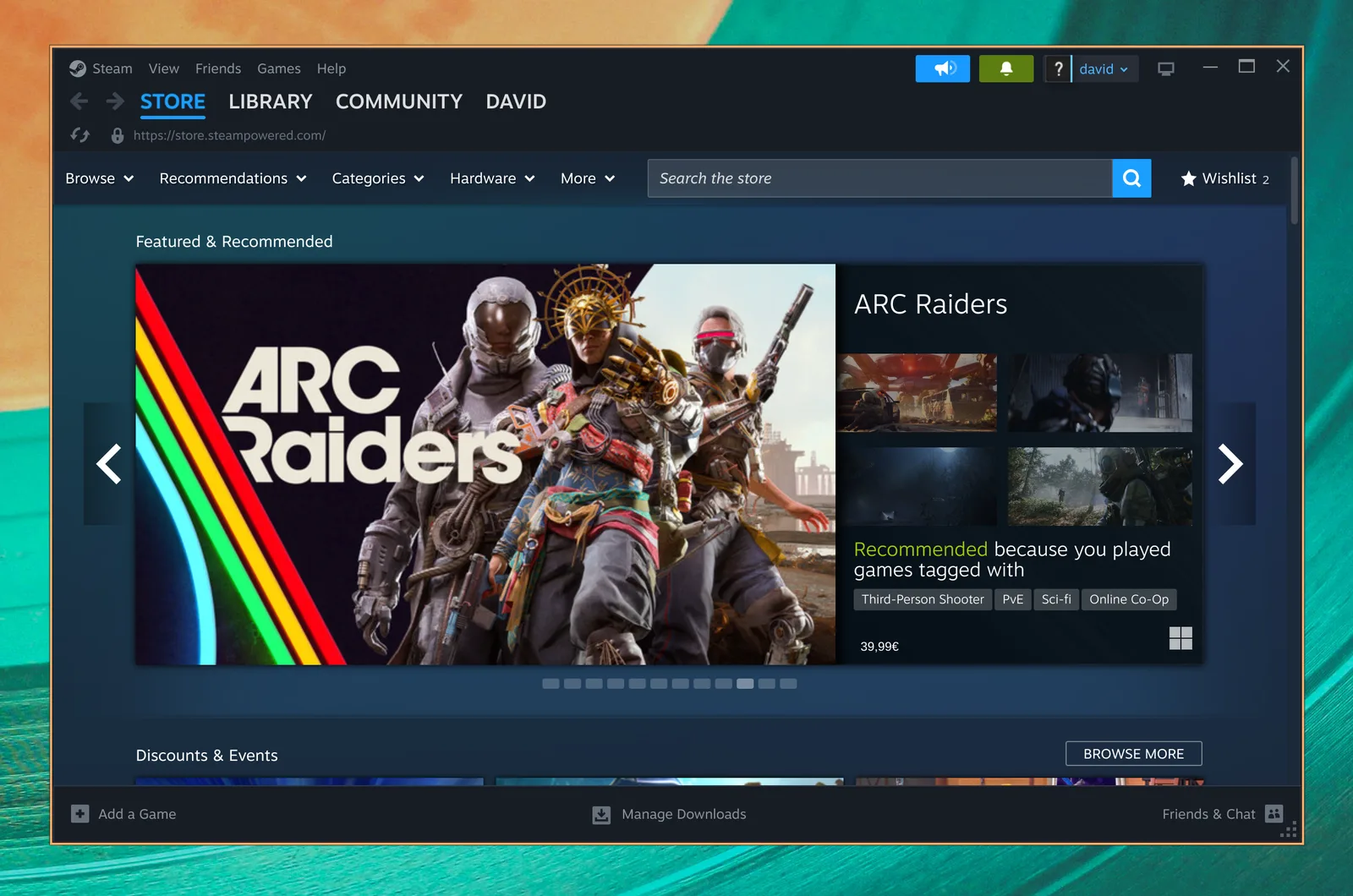
Steam
Omarchy メニュー(Super + Space)の Install > Gaming > Steam から Steam をインストールします。
インストール後は、Super + Space から Steam を起動できます。
※Steam の初回起動には 10〜20 秒程度かかる場合があり、ロード中は進行状況の表示が出ないことがありますので少々お待ちください。
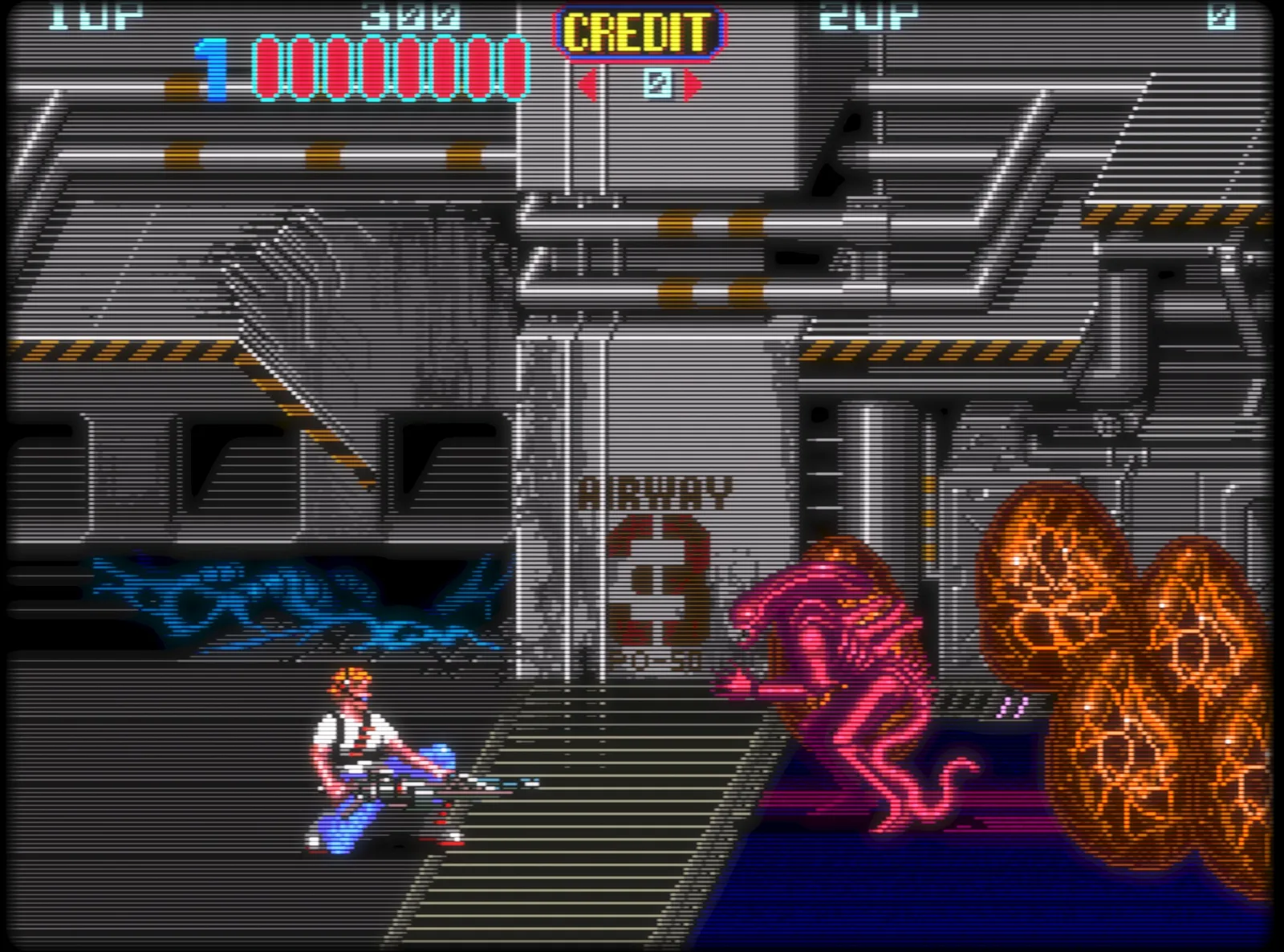
RetroArch(レトロゲームエミュレータ)
Omarchy メニュー(Super + Space)の Install > Gaming > RetroArch から RetroArch をインストールします。Libretro コアが一括で導入され、あらゆるクラシックゲーム機をカバーします。
RetroArch は美しい CRT Royale ブラウン管シェーダーが事前適用されており、本格的なレトロな質感を再現しています。
使い方:
- BIOS ファイルを
~/Games/biosに、ゲーム ROM を~/Games/romsに配置します。 Super + Spaceを押してretroと入力し RetroArch を起動します。~/Games/romsディレクトリをスキャンすれば、すぐにプレイを開始できます。
Install > Gaming > RetroArch Game Launcher を使えば、特定のお気に入りゲームをアプリランチャーに直接登録し、Super + Space からワンタップでゲームを直接起動することも可能です。
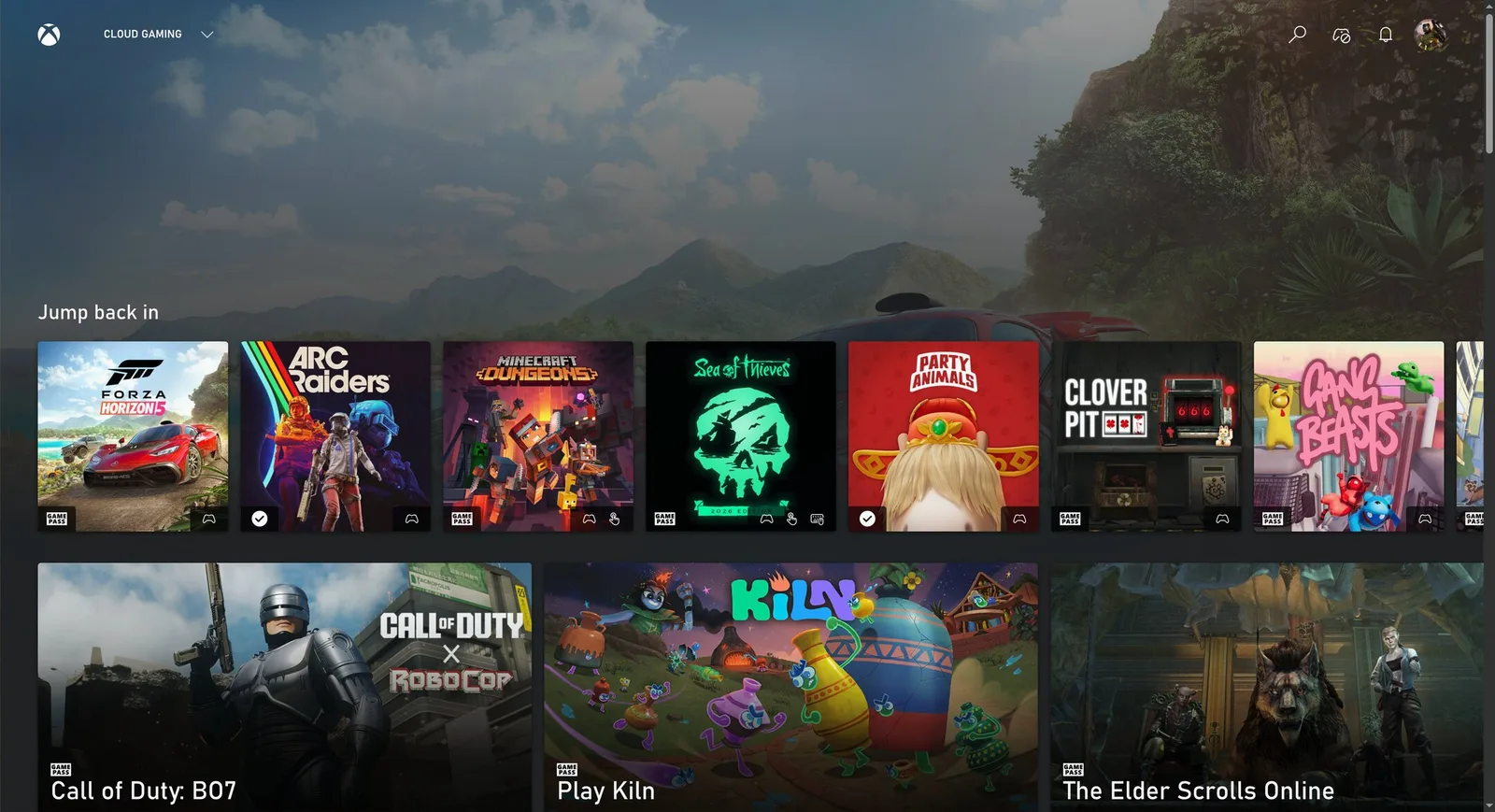
Xbox Cloud Gaming
Omarchy メニュー(Super + Space)の Install > Gaming > Xbox Cloud Gaming から Web App をインストールします。1080p でスムーズに動作します。
Xbox Game Pass をお持ちであれば、Linux 上で Fortnite などの非対応タイトルを遊ぶのに最適です。
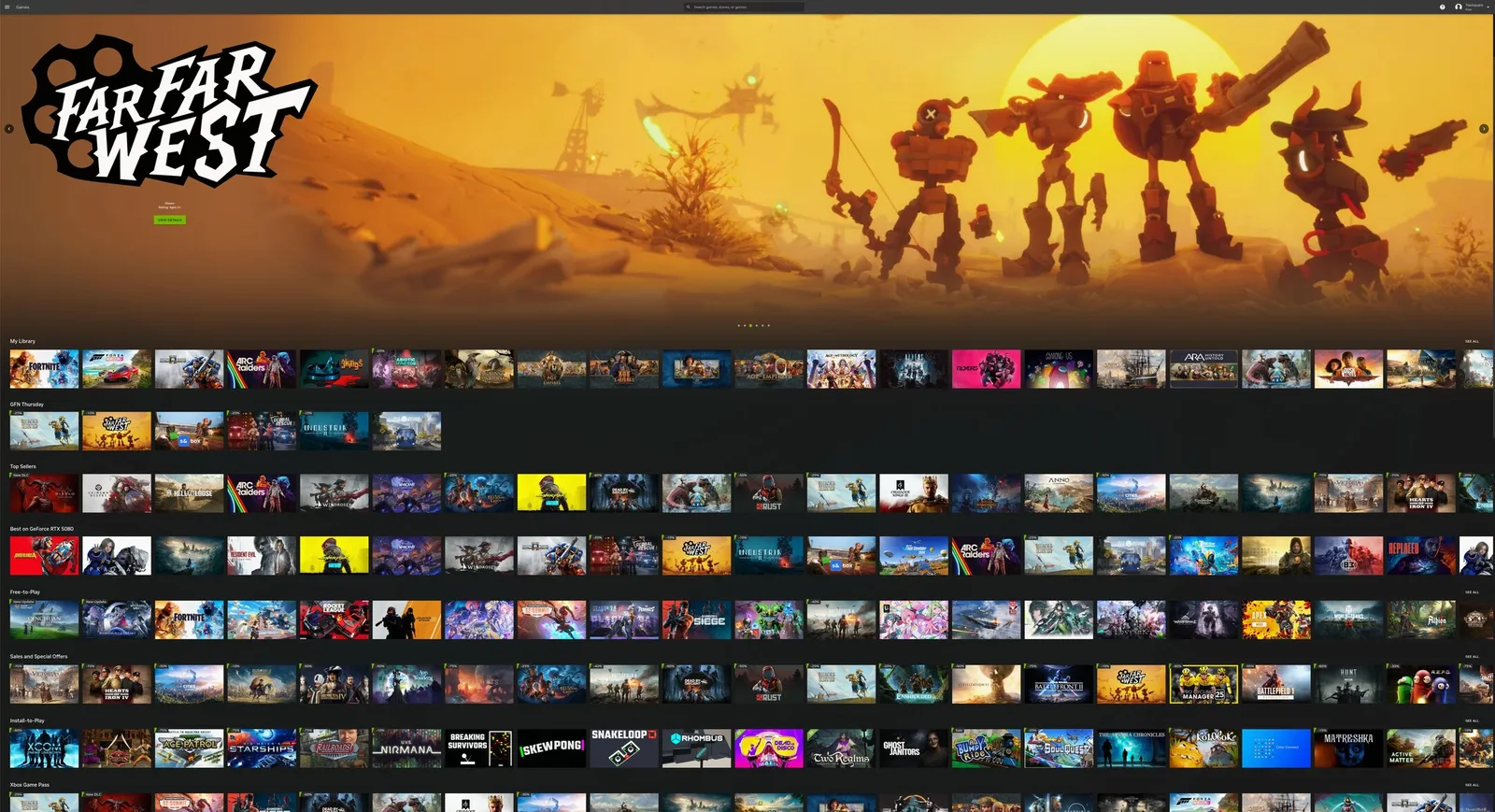
NVIDIA GeForce NOW
Omarchy メニュー(Super + Space)の Install > Gaming > NVIDIA GeForce NOW から NVIDIA GeForce NOW クラウドゲームをインストールします。Linux 非ネイティブゲームをプレイするもう 1 つの優れた選択肢です。
Minecraft
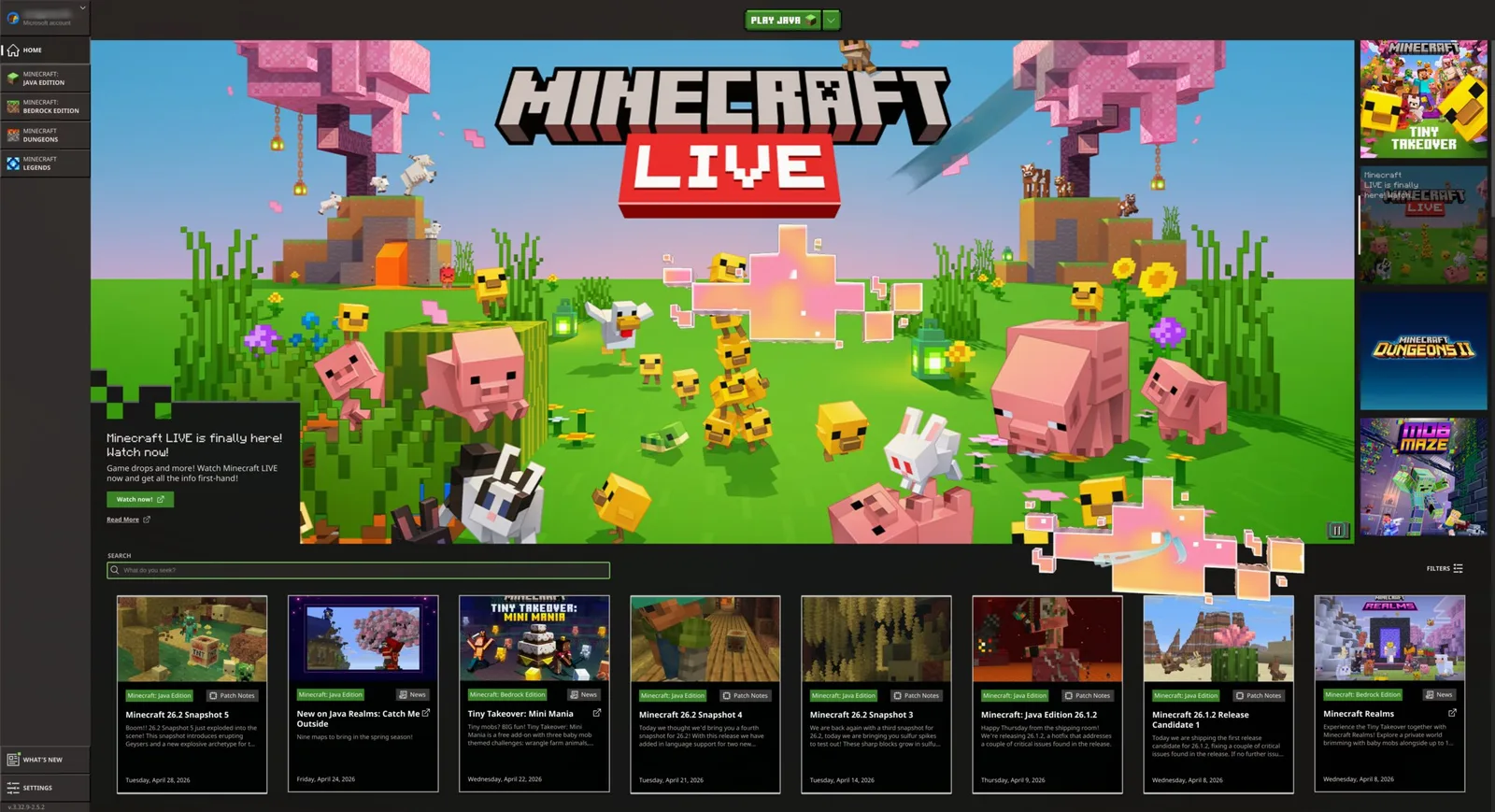
Omarchy メニュー(Super + Space)の Install > Gaming > Minecraft からインストールします。
Steam と同様に、ログインや起動後に次の画面が表示されるまで少し時間がかかる場合があります。
Xbox コントローラーのサポート
Omarchy メニュー(Super + Space)の Install > Gaming > Xbox Controllers から Bluetooth Xbox コントローラーのドライバーサポートをインストールします。Bluetooth パネル(Super + Ctrl + B)でペアリングすれば、すべてのゲームで使用できます。USB-C ケーブルで有線接続する場合は、このドライバーのインストールは不要です。
Moonlight(ゲーミング PC からのゲームストリーミング)
Moonlight クライアント は Omarchy にプリインストールされており、Sunshine を実行している Windows ゲーミング PC から即座にゲームをストリーミングできます。Super + Space で Moonlight を起動してください。
Omarchy マシンとリモートゲーミング PC の両方が有線 LAN で接続されている場合、ローカルプレイと区別がつかないほどの滑らかさを発揮します。解像度をネイティブに上げ、リフレッシュレートを 120Hz に設定し、ビットレートを最大にすれば、Fortnite などの対戦型シューターを Linux 環境でプレイする最高の方法になります。
また、omarchy install service sunshine を実行すれば、Omarchy マシン自身を Sunshine ストリーミングホストにすることも可能です。
Battle.net
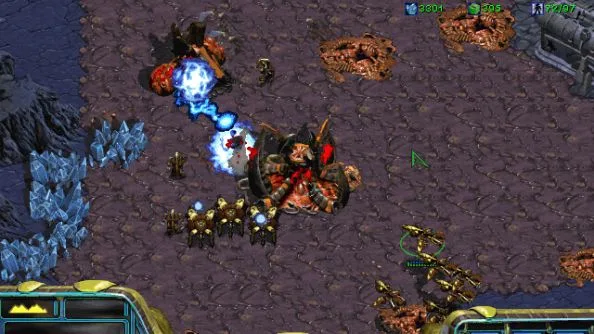
Omarchy メニュー(Super + Space)の Install > Gaming > Battle.net から Battle.net をインストールします。ディアブロ (Diablo)、スタークラフト (Starcraft)、World of Warcraft などの名作を GE-Proton 経由で独立起動できます。
Lutris(Windows ゲームプラットフォーム)
Omarchy メニュー(Super + Space)の Install > Gaming > Lutris から Lutris をインストールします。EA や Ubisoft Connect などのゲームをプレイするのに最適です。
インストール処理には少し時間がかかる場合があります。
Heroic Launcher(Epic Games / GOG / Amazon)
Omarchy メニュー(Super + Space)の Install > Gaming > Heroic (Epic Games) から Heroic Launcher をインストールします。アンチチートに依存しない Epic Games タイトルや、GOG、Amazon Prime Gaming のゲームをプレイできます。