デュアルブートインストール (Dual Boot)
Windows や他の OS と共存させて、単一のパーティションに Omarchy をインストールすることができます。
このインストール方式でもパーティションに対してデフォルトで LUKS 暗号化が適用されるため、セキュリティ面ではドライブ全体のインストールと実質的に変わりません。必要なのはディスク上に未割り当ての空き領域を用意することだけです。
Windows 上で空き領域を作成する
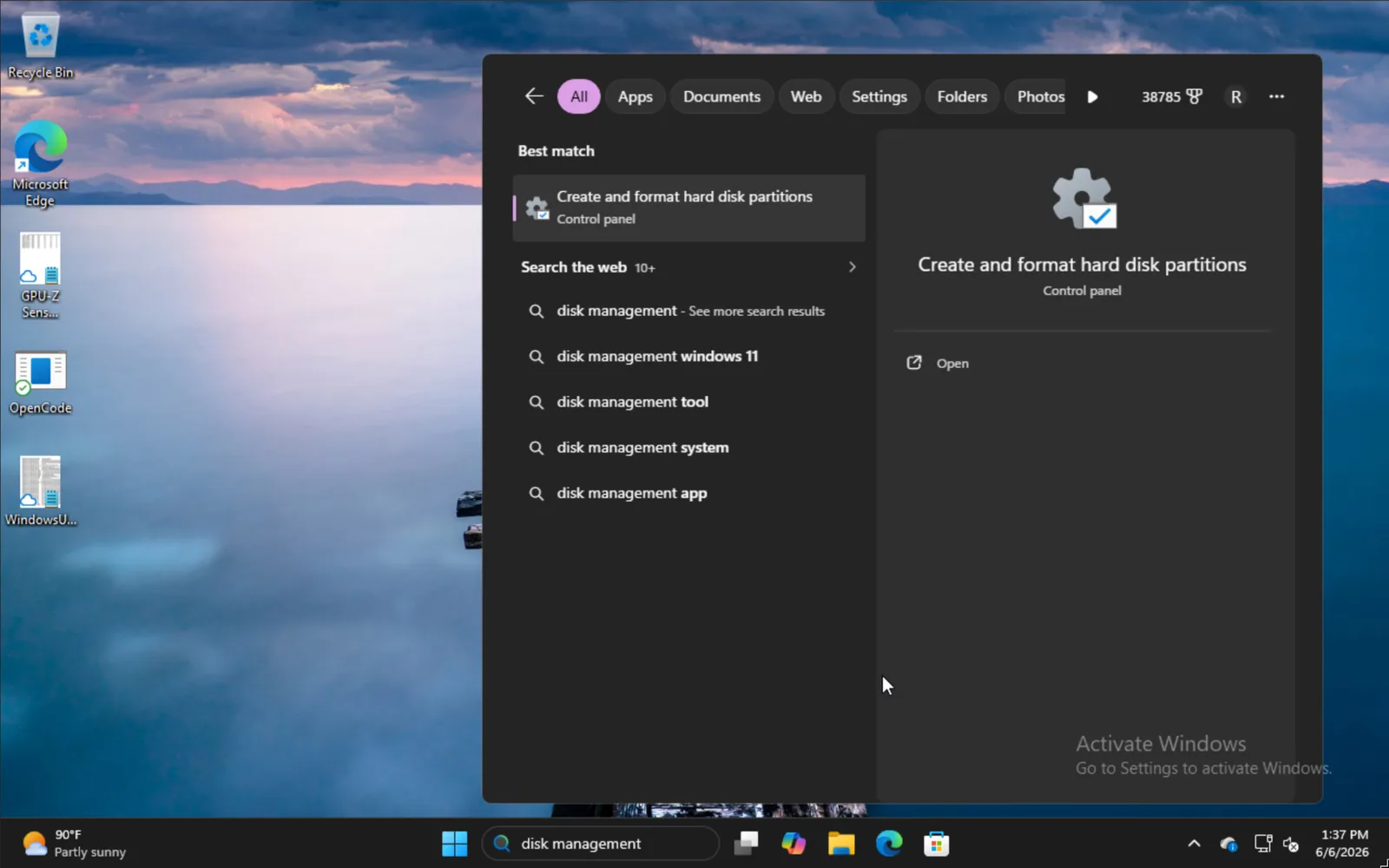
Windows と共存させるには、スタートメニューで「ディスクの管理」を検索し、ハード ディスク パーティションの作成とフォーマット を開きます。
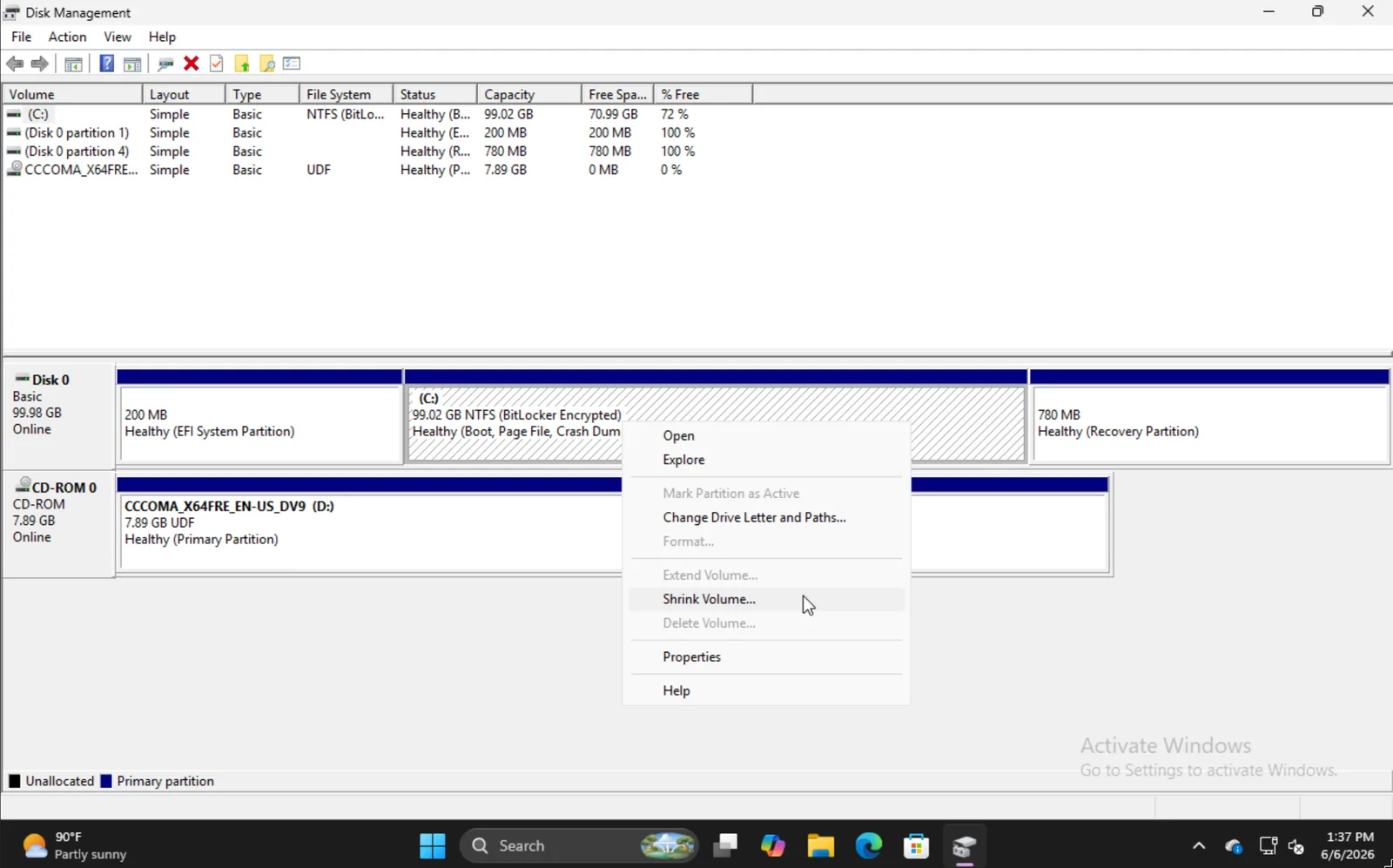
対象のパーティションを右クリックし、ボリュームの縮小 (Shrink Volume) を選択します。
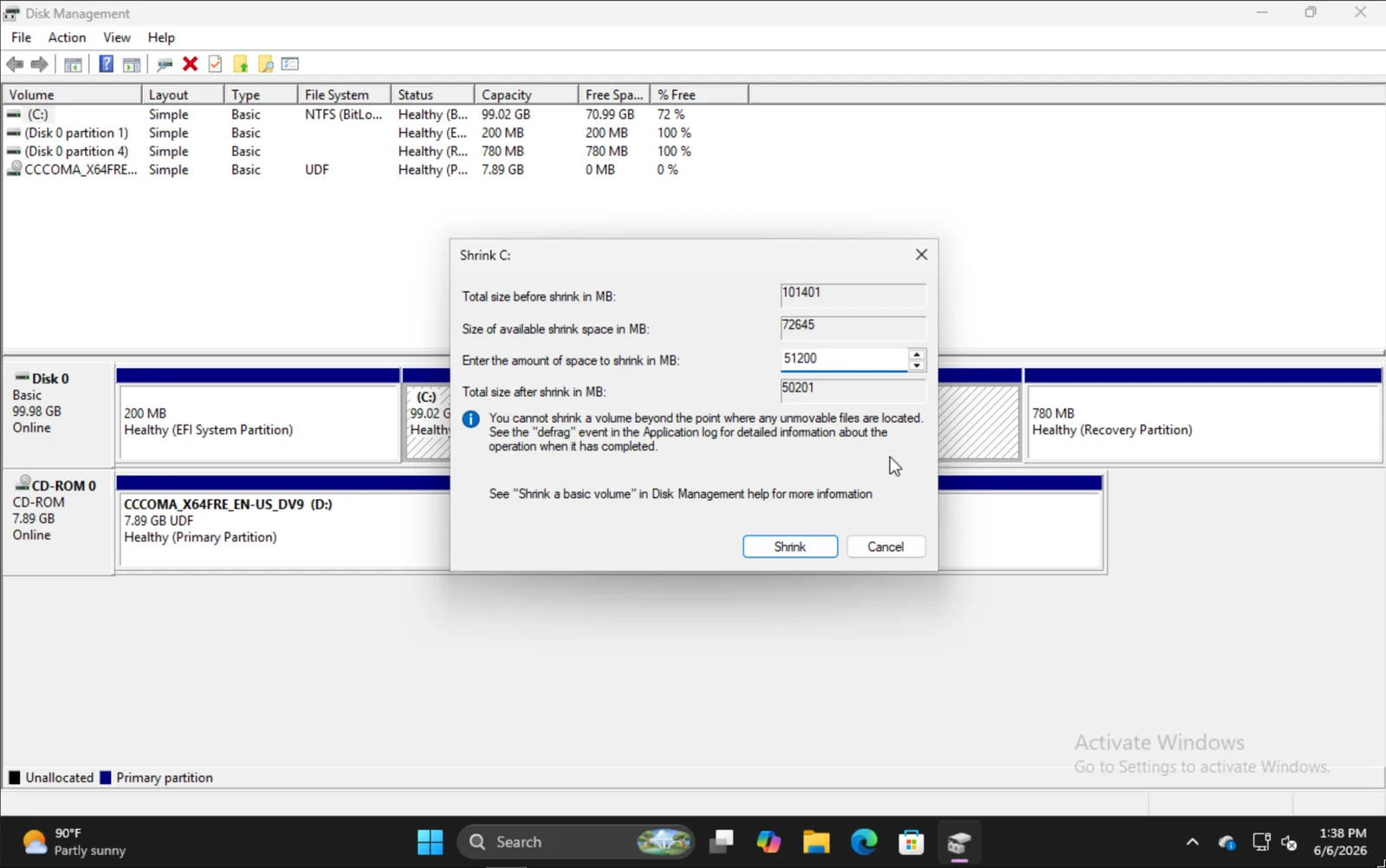
縮小する容量を入力します。この容量が、ブートパーティションを含めた将来の Omarchy の総容量となります。
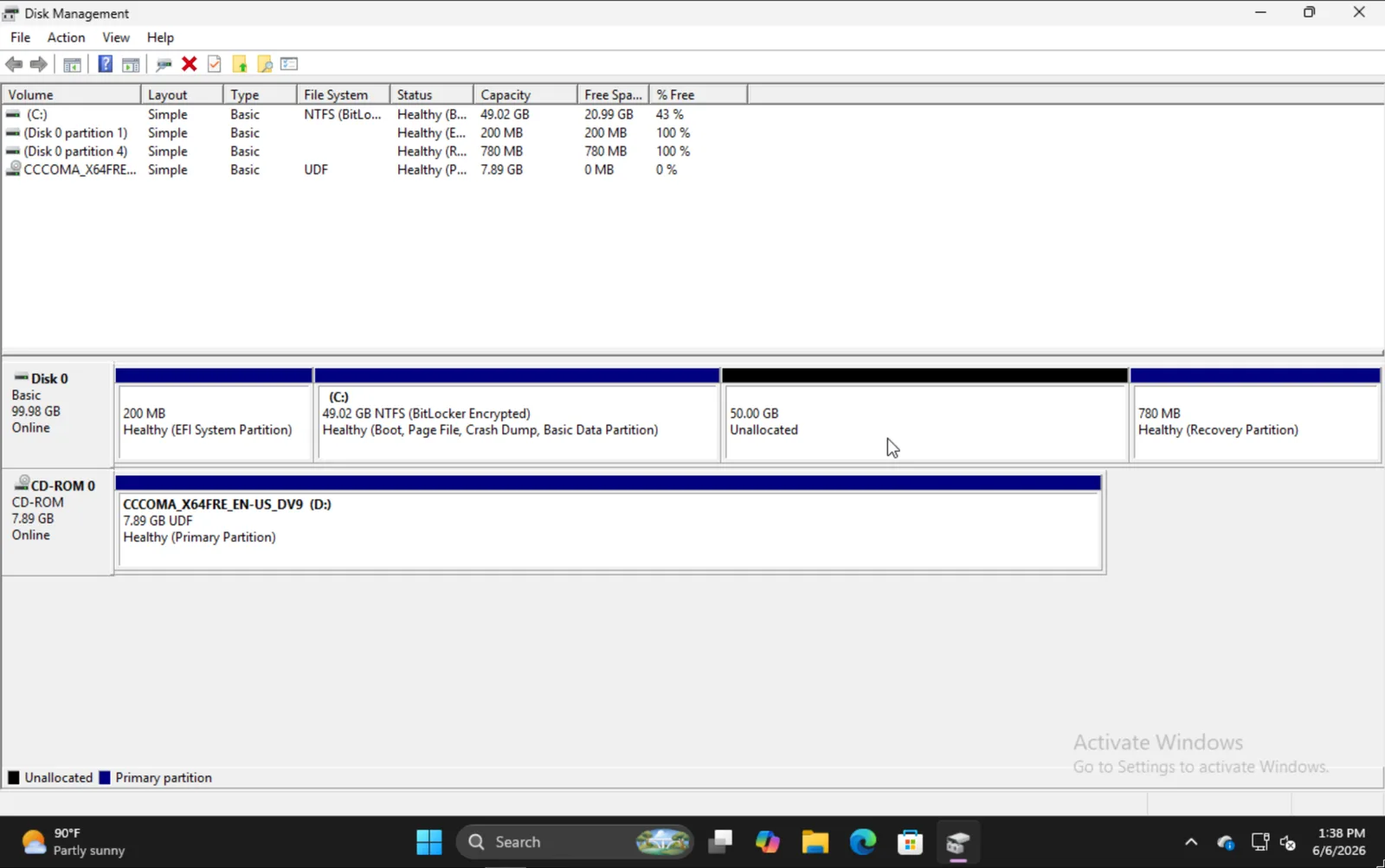
完了すると、この例のように 50GB の「未割り当て」領域が作成されます。
Omarchy のインストール
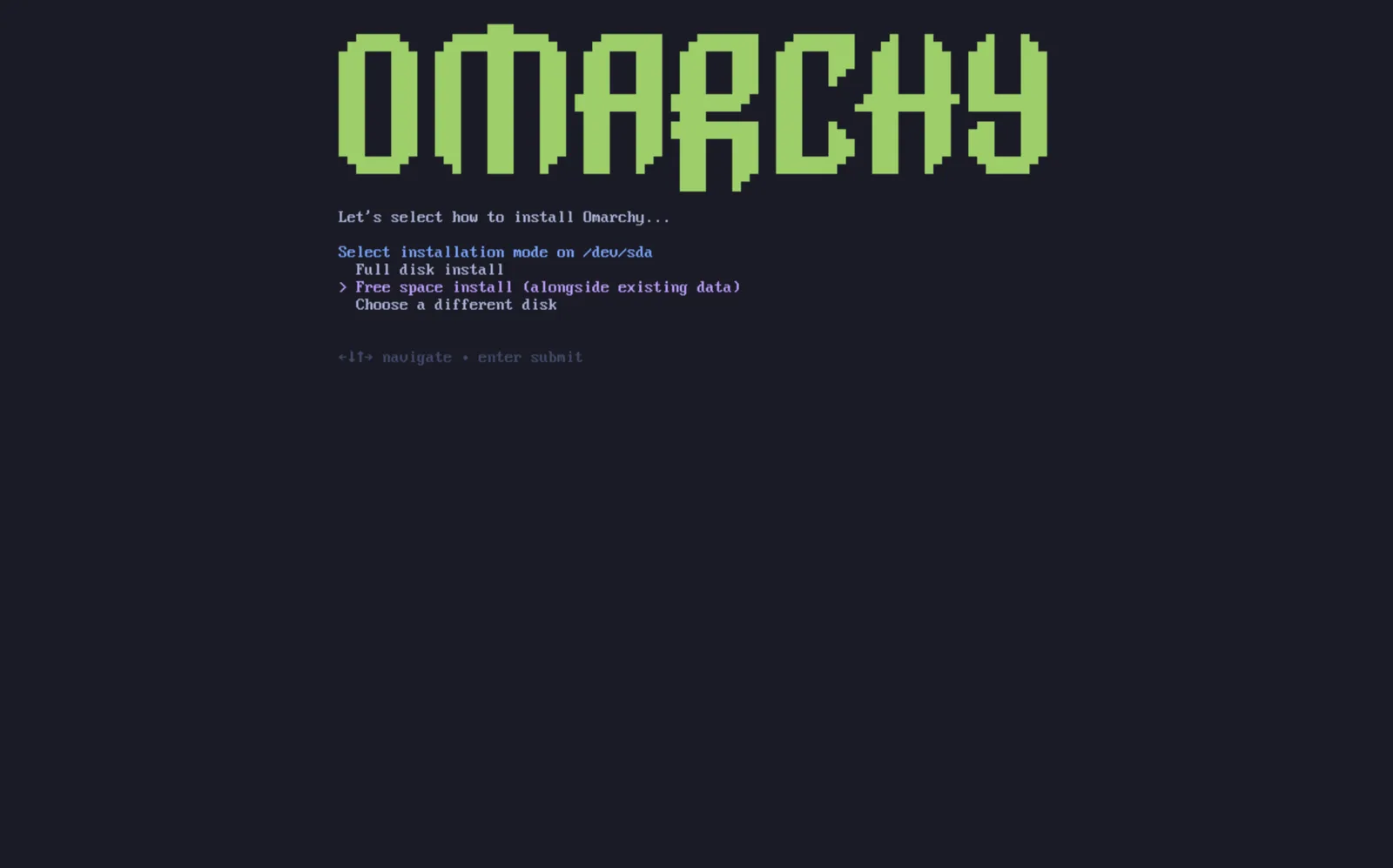
Omarchy のインストール手順は通常とほぼ同じです。対象ディスクを選択した後、Free space install(空き領域インストール) のオプションが表示されます。ディスク全体を消去しないよう、必ずこれを選択してください。
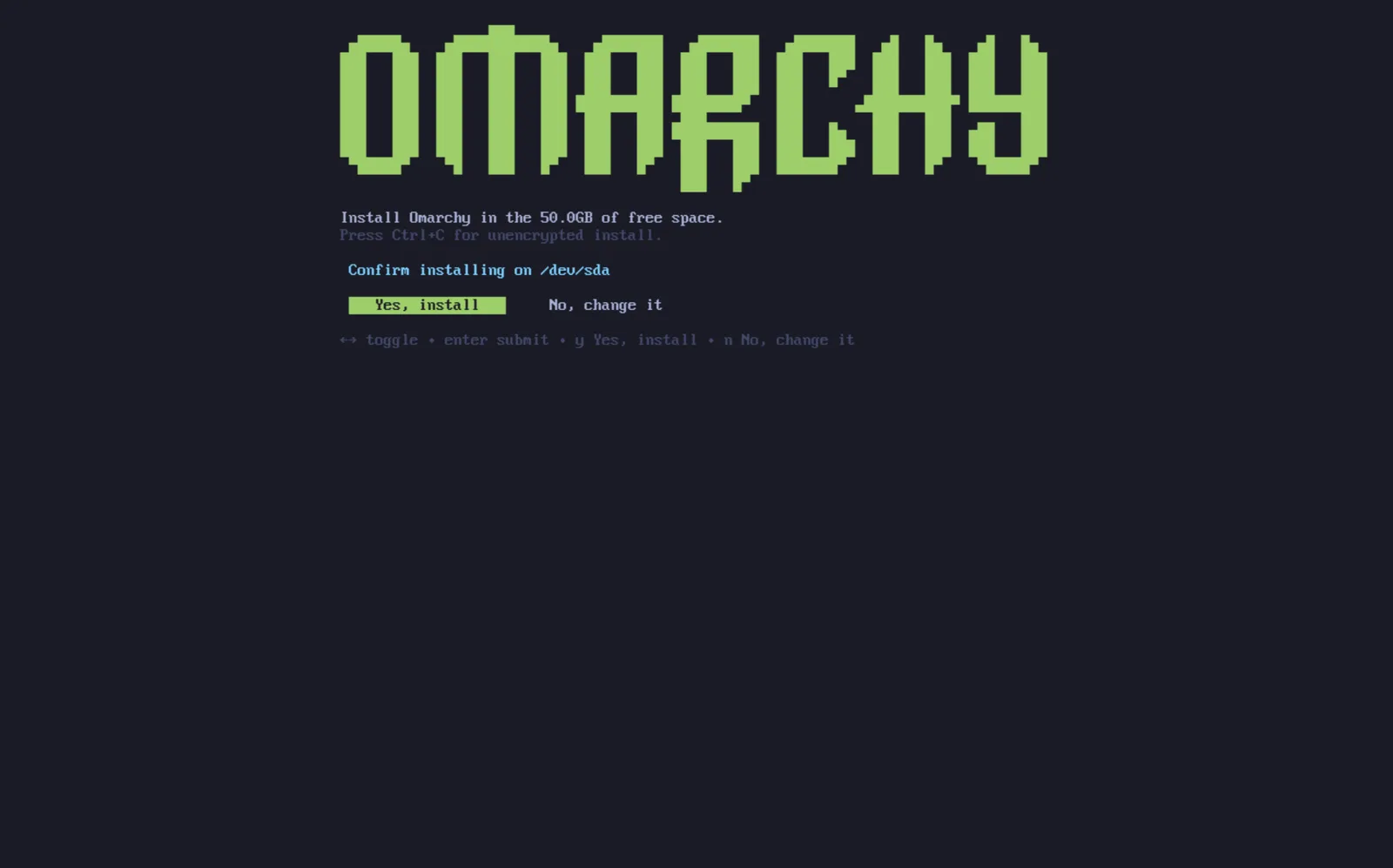
設定内容を確認し、インストールが完了するのを待ちます。
ブートローダーへの他 OS の追加
Omarchy のインストールが完了すると、Limine ブートローダーがデフォルトになります。Limine に Windows などの他の OS を簡単に追加できます。
ターミナルで limine-scan を実行し、画面の指示に従って検出されたエントリを Limine 設定に追加してください。次回起動時から、Omarchy と Windows Boot Manager の両方が起動メニューに表示されます。
BitLocker に関する注意
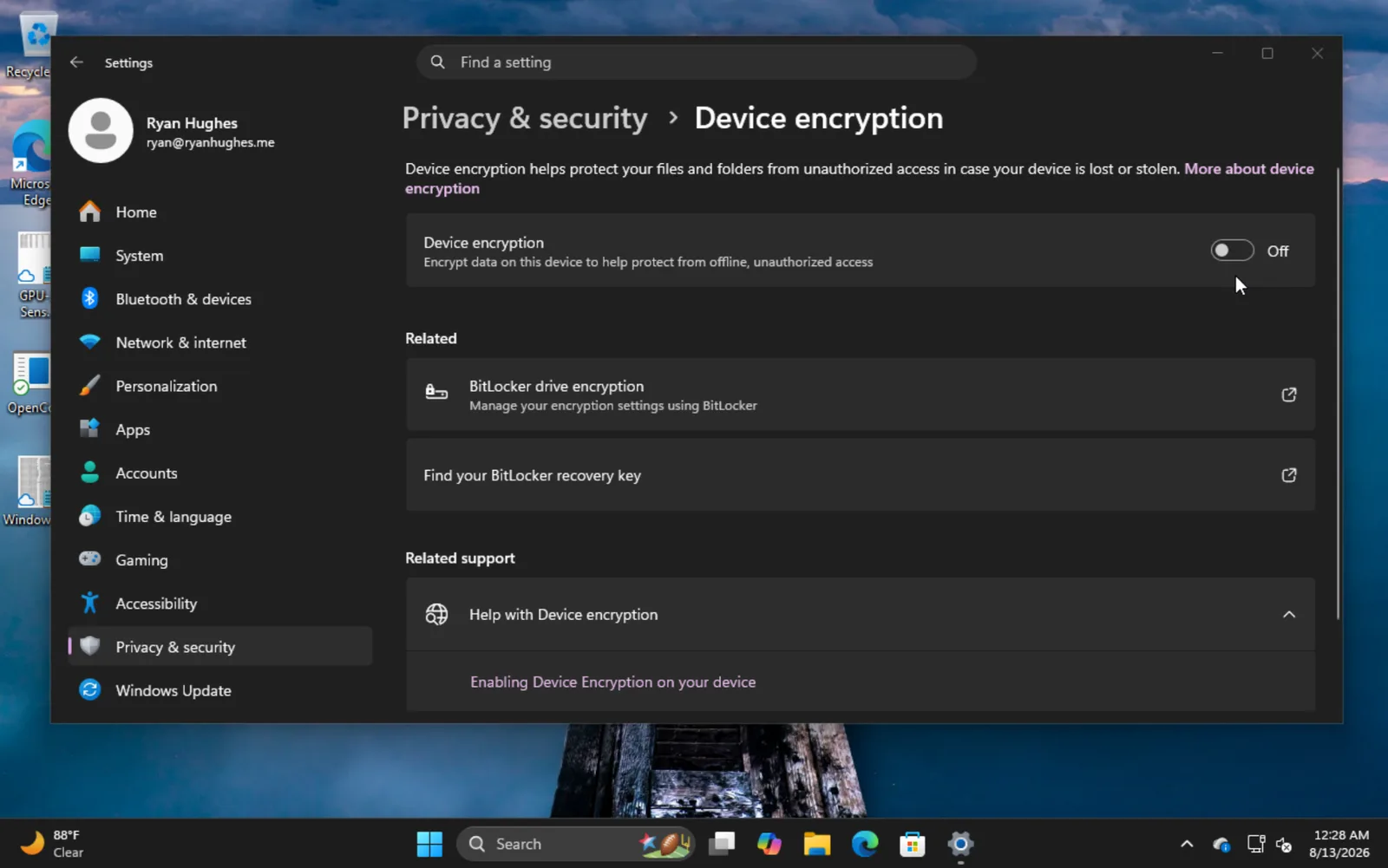
このインストール方法は Windows BitLocker と互換性がありません(BitLocker はパーティション単位ではなくドライブ全体を暗号化するため)。BitLocker が有効である旨のエラーが出た場合は、Windows を起動し、設定 -> プライバシーとセキュリティ -> デバイスの暗号化 から BitLocker をオフにしてください。ドライブの復号には時間がかかる場合があります。