
はじめに
Omarchy は ISO を使用してインストールします。ドライブ全体を専有するフルディスクインストールか、ドライブの未割り当て領域に Omarchy を配置する空き容量インストールのいずれかを選択できます。後者は Windows や他の OS とデュアルブート(Dual Boot)する構成です(デュアルブートのインストールを参照 — 事前に Windows で BitLocker を無効にしておく必要があります)。どちらの方法でも、デフォルトでフルディスク暗号化が有効になり、フルディスクオプションを選択すると選択したドライブの全データが消去されるため、既存のドライブを使用する前に必ずバックアップを取ってください!
まず Omarchy ISO をダウンロード し、USB メモリに書き込みます(Mac/Windows では balenaEtcher、Linux では caligula を使用)。その後、USB メモリから起動します。
BIOS で Secure Boot(セキュアブート)および/または TPM を無効にする必要があります。Omarchy をインストールするには、これらを必ず無効化してください。これらは Windows およびマイクロソフト関連の Linux ディストリビューション向けに設計されたセキュリティ機構です。
次に、設定に関する質問に回答し、以下のように確認します:
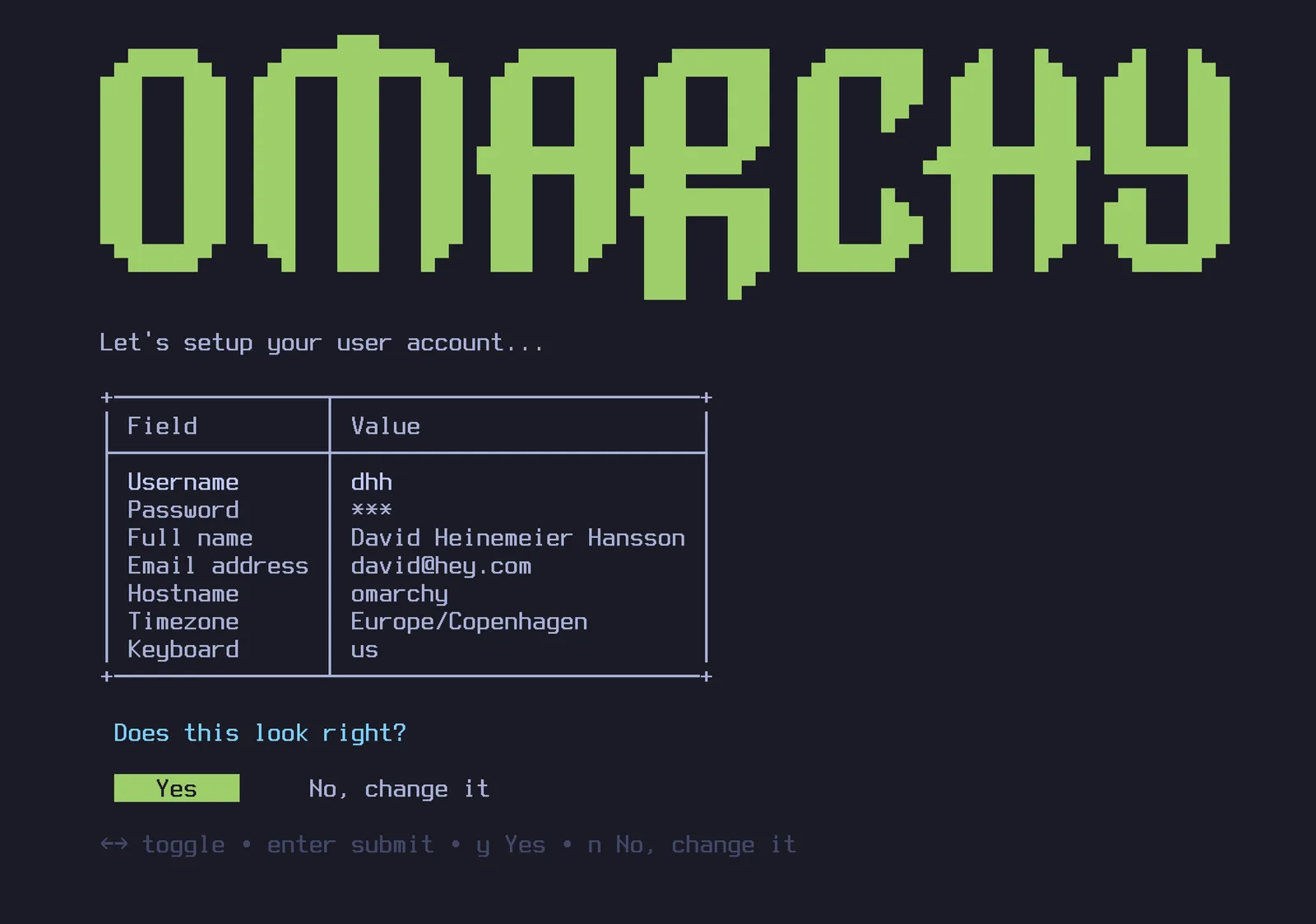
続いてインストール先のドライブを選択し、インストールの進行を見守ります。最新の高速なマシンであれば 1 分未満で完了しますが、少し古いコンピューターでも 5 分以上かかることはありません。
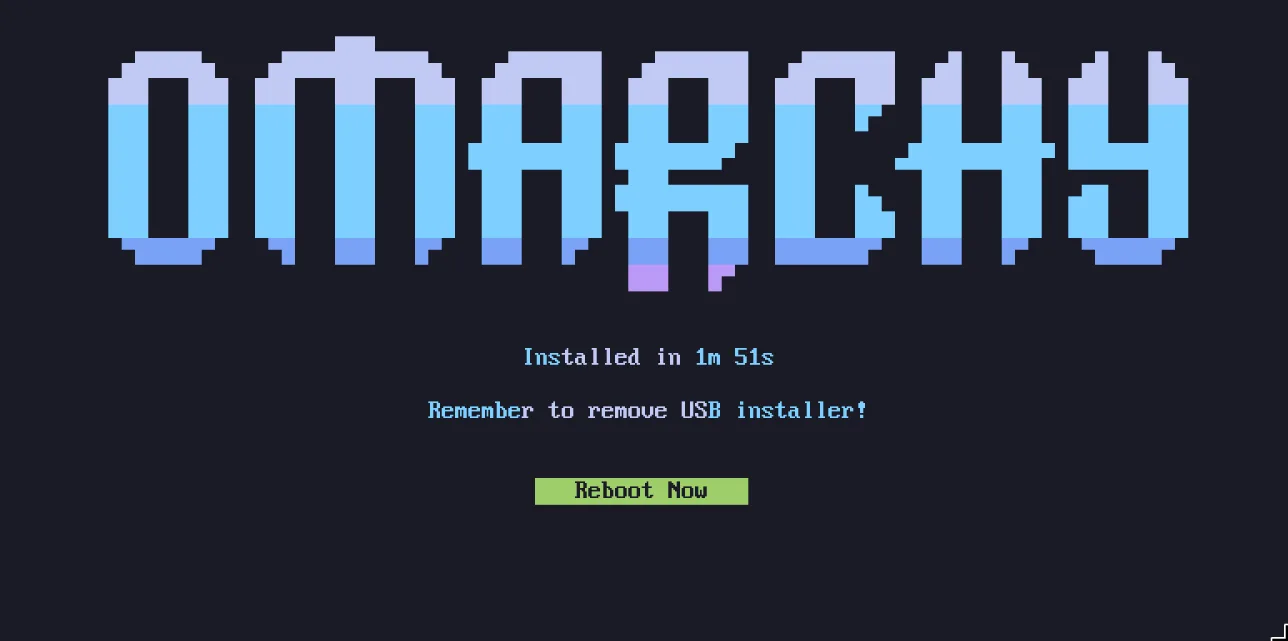
これで Omarchy を使う準備が整いました!
有線または 2.4GHz 無線キーボードを使用してください!
フルディスク暗号化が有効な場合、PC の起動時に Bluetooth キーボードからパスワードを入力することはできません。PC で BIOS 画面に入る際に Bluetooth キーボードが使えないのと同じです。2.4GHz ドングルを使用するキーボードまたは有線ケーブル接続のキーボードが必要です(有線接続は入力遅延の面でもはるかに優れています!)。個人的には Lofree Flow84 を愛用しています!
他のユーザー向けにインストールする場合
家族、新入社員、購入者など、他の人のためにマシンをセットアップする場合、相手の個人設定の質問に代わって回答するべきではありません。インストーラーの最初の画面(キーボード配列の選択画面)で Ctrl + C を押すと、Omarchy は他の所有者向けのマシン準備モードを提案します。システムはすぐにインストールされますが、キーボード配列、ユーザー名、パスワードなどの個人設定はすべて、そのマシンが初めて起動される時まで遅延(Deferred)されます。ドライブはデフォルトで暗号化されたままであり、新しい所有者が初回起動時に設定したパスワードがディスク暗号化のパスワードにもなります。(すでに使用しているマシンを再インストールなしで譲渡することも可能です — コンピューターのリセット を参照)。
無人インストール
2 つ目のドライブから設定ファイルを渡すことで、ISO はキーボード入力やウィザード操作なしで完全自動インストール(Unattended Installs)を行うこともできます。これは、仮想マシン(VM)やフリートマシン用のベースイメージとして Omarchy を扱う標準的な方法です。無人インストール を参照してください。
暗号化なしのインストール
Omarchy はデフォルトで暗号化を有効にしてインストールされます。紛失や盗難の可能性があるすべてのコンピューターにとって、これは安全で責任ある選択です。ハードウェアにアクセスできる誰かにデータを見られることは避けなければなりません!
ただし、保護されたコンピューターへのリモートインストールや、機密データを含まない使い捨ての環境など、特別な状況では暗号化なしでインストールしたい場合もあります。ディスクフォーマットの確認画面で Ctrl + C を押すことで、暗号化なしのインストールに切り替えることができます。
困ったときは
インストール中に問題が発生した場合は、コミュニティ Discord の #omarchy-help チャンネルで質問すれば、サポートしてくれる仲間が見つかります。