Windows 虚拟机 (VM)
Omarchy 提供了通过 Docker 虚拟机 (VM) 运行 Windows 系统的简便方案。你可以在 Omarchy 菜单 (Super + Space) 中的 Install > Windows 下一键安装。
你的硬件机器需要支持 KVM 虚拟化(绝大多数现代电脑均支持)—— 但有时该选项在主板 BIOS 中被默认关闭了,若出现此情况安装程序会明确给出提示。此外还需要充足的磁盘空间:除了分配给 Windows 的容量之外,还需要约 10GB 空间存放基础镜像。
安装向导会询问要分配多少 RAM 内存、多少 CPU 核心以及多大的虚拟磁盘(建议至少分配 64GB),随后要求设置 Windows 用户名与密码。若留空则默认使用 docker / admin。下载过程通常需要 10 到 15 分钟,你可以在浏览器中访问 http://127.0.0.1:8006 实时查看下载与初始化进度。
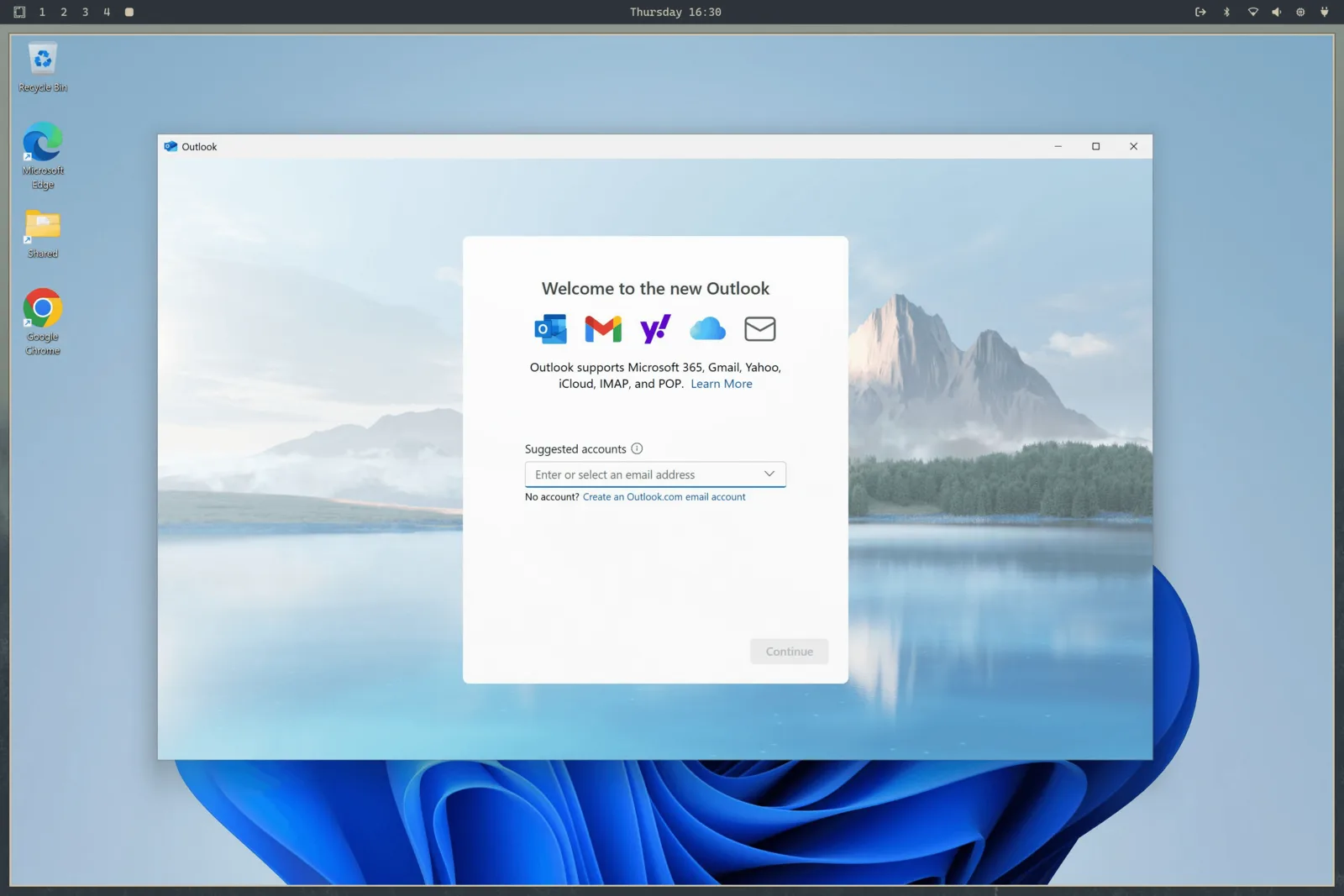
日常使用
安装完成后,从应用启动器中打开 Windows。如果虚拟机尚未运行,这会自动启动它并通过 RDP 远程桌面协议全屏连接。冷启动大约需要 15 到 30 秒。
RDP 会话完整支持音频传输、麦克风输入以及双向共享剪贴板,因此在 Linux 与 Windows 之间复制粘贴文本完全无缝。分辨率会自动跟随你的窗口大小,且 Omarchy 会透传显示缩放比例,因此在 HiDPI 高分屏上显示依然锐利清晰。
关闭 RDP 窗口时,虚拟机将自动安全关机。如果你希望让虚拟机在后台持续保持运行(例如在其中挂载长时间任务),可以通过终端命令启动:omarchy windows vm launch --keep-alive。
其他管理命令如下:
omarchy windows vm status    # 查看运行状态
omarchy windows vm stop      # 关闭虚拟机
omarchy windows vm launch    # 启动并连接
文件共享
用户主目录下的 ~/Windows 文件夹会自动与虚拟机双向共享。只需将文件放入该文件夹中,即可在 Windows 内部直接访问。虚拟机无权访问你文件系统的任何其他目录,因此可有效防范 Windows 端的潜在安全风险。虚拟机自身的虚拟磁盘存储在 ~/.windows 目录下。
虚拟机的端口仅绑定在本地 Localhost 上,因此局域网内的其他设备无法直接探测或连接到该 Windows 实例。
性能边界与正版许可
该方案不支持 GPU 硬件直通 (GPU Passthrough),因此不适用于大型 3D 游戏或专业视频渲染。但对于运行 Microsoft Office 以及其他必须依赖 Windows 的特定办公软件而言,这是极其高效的解决方案。
安装的系统版本为 Windows 11 Pro 未激活版。若需解锁受限功能,需要输入你自己的有效许可证密钥。
如果这台电脑出厂时预装了正版 Windows,即便安装了 Omarchy,OEM 激活密钥依然保存在主板固件中。运行 omarchy windows key 即可读取该密钥。不过该密钥与物理硬件强绑定 —— 它能激活在这台物理机上重新安装的 Windows,但通常无法用于激活虚拟机。
你可以通过编辑 ~/.config/windows/docker-compose.yml 在后续随时调整硬件资源分配,这也是挂载 USB 设备的地方。全部高级选项请参见 Dockur Windows 开源项目。
若想彻底卸载,在 Omarchy 菜单中选择 Remove > Windows 即可。这会删除虚拟机的磁盘文件及其所有数据,因此在操作前请务必确认已将重要文件移出 ~/Windows 目录。