入门指南
Omarchy 通过 ISO 镜像进行安装。你可以选择全盘安装(占用整块硬盘),或者空闲空间安装(将 Omarchy 安装在硬盘的未分配空间中 —— 这也是与 Windows 或其他操作系统实现双系统共存的方式,详见双系统安装 —— 请注意需要先在 Windows 中关闭 BitLocker)。无论哪种方式,安装默认都会启用全盘加密,而全盘安装选项会抹掉所选硬盘上的所有数据,因此在现有硬盘上安装前请务必做好备份!
首先下载 Omarchy ISO 镜像,将其写入 USB 闪存盘(在 Mac/Windows 上可使用 balenaEtcher,在 Linux 上可使用 caligula),然后从该 U 盘引导启动。
你必须在 BIOS 中关闭 Secure Boot(安全启动)和/或 TPM。只有关闭它们才能安装 Omarchy。它们是专为 Windows 以及与微软关联的 Linux 发行版设计的安全方案。
随后回答安装配置问题,并像这样进行确认:
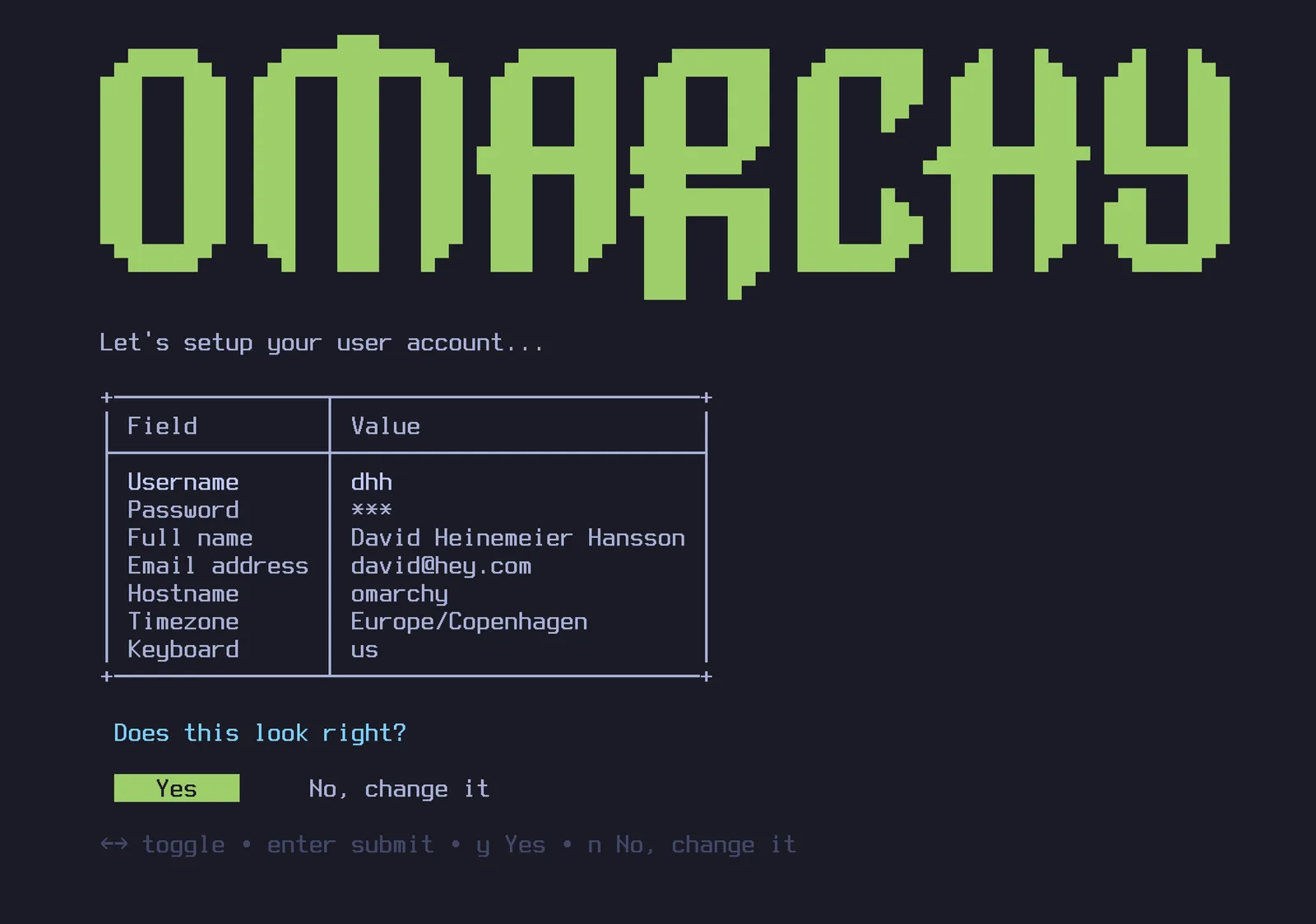
接下来选择安装目标硬盘,然后坐下来静待安装过程完成。在最新的高性能机器上,整个过程不到 1 分钟即可完成;即使在较老的电脑上,通常也不会超过 5 分钟。
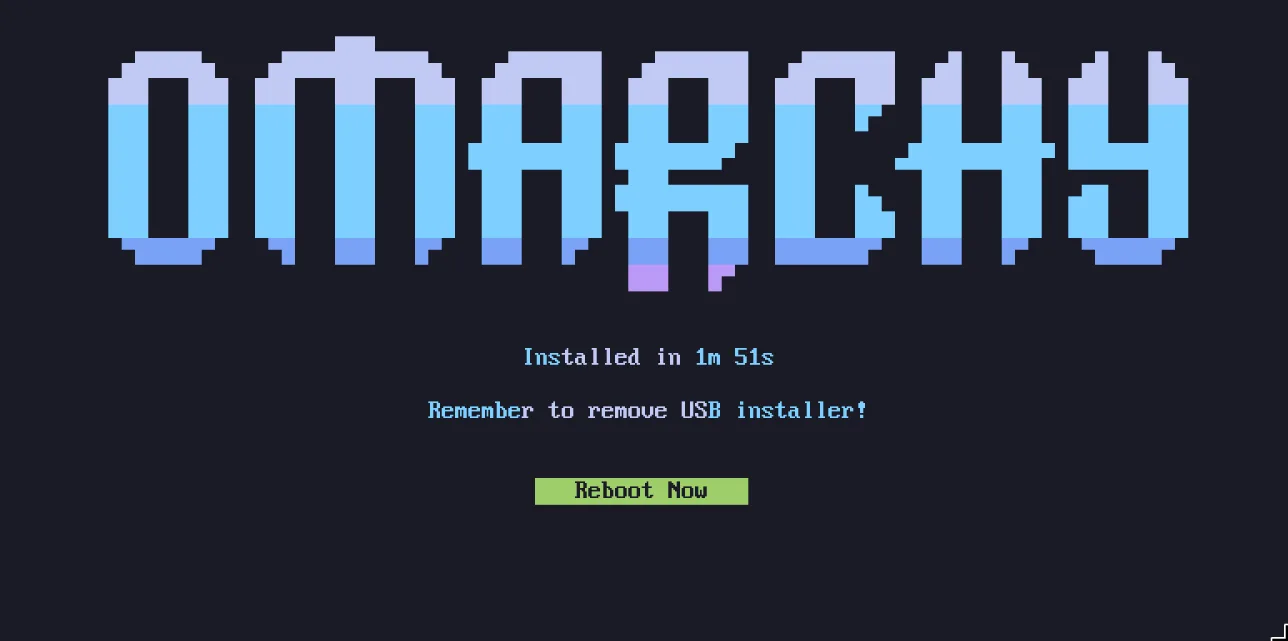
现在,你已经准备好开启 Omarchy 之旅了!
请使用有线或 2.4GHz 无线键盘!
全盘加密机制在开机启动时无法通过蓝牙键盘输入解密密码。就像在 PC 上无法通过蓝牙键盘进入 BIOS 一样。你需要一个使用 2.4GHz 接收器或有线连接的键盘(有线连接在输入延迟方面也优秀得多!)。我个人非常喜欢 Lofree Flow84!
为他人安装配置
如果你正在为其他人(家庭成员、新员工或买家)装机,你不应该代他们回答个人配置问题。在安装程序的第一个界面(键盘布局选择界面)按下 Ctrl + C,Omarchy 将提供为其他所有者准备机器的选项。系统会立即完成安装,但所有的个性化设置(键盘布局、用户名、密码)都将推迟到该机器首次启动时由新用户完成。硬盘默认仍会被加密,而新所有者在首次启动时设置的密码将同时作为磁盘解密密码。(已经使用过的机器也可以直接移交而无需重装 —— 详见重置计算机)。
无人值守安装
当通过第二块存储盘提供配置文件时,该 ISO 镜像也可以完全自主完成安装 —— 无需键盘,无需向导交互。这是将 Omarchy 作为虚拟机 (VM) 和集群设备基础镜像的标准方式。详见无人值守安装。
非加密安装
Omarchy 默认采用加密方式安装。对于任何可能丢失或被盗的计算机而言,这都是安全且负责任的选择。你绝不希望任何能接触到你硬件的人直接获取你的数据!
但在某些特殊场景下,例如在受保护机房中的远程 Omarchy 安装,或是用于不含敏感数据的临时测试机,你可能会希望在不加密的情况下安装。你可以在磁盘格式化确认界面按下 Ctrl + C 切换为非加密安装模式。
遇到困难寻求帮助
如果你在安装过程中遇到困难,通常可以在社区 Discord 的 #omarchy-help 频道中找到热心提供帮助的伙伴。