多系统双启动安装 (Dual Boot)
你可以将 Omarchy 安装在独立的单一磁盘分区中,与 Windows 或其他已有操作系统共存组成双系统双启动。
该安装方式在默认情况下依然会为目标分区启用 LUKS 强加密,因此在安全性上与全盘独占安装没有任何区别,唯一的前提是你的磁盘上拥有足够的未分配空闲空间。
在 Windows 中划分空闲磁盘空间
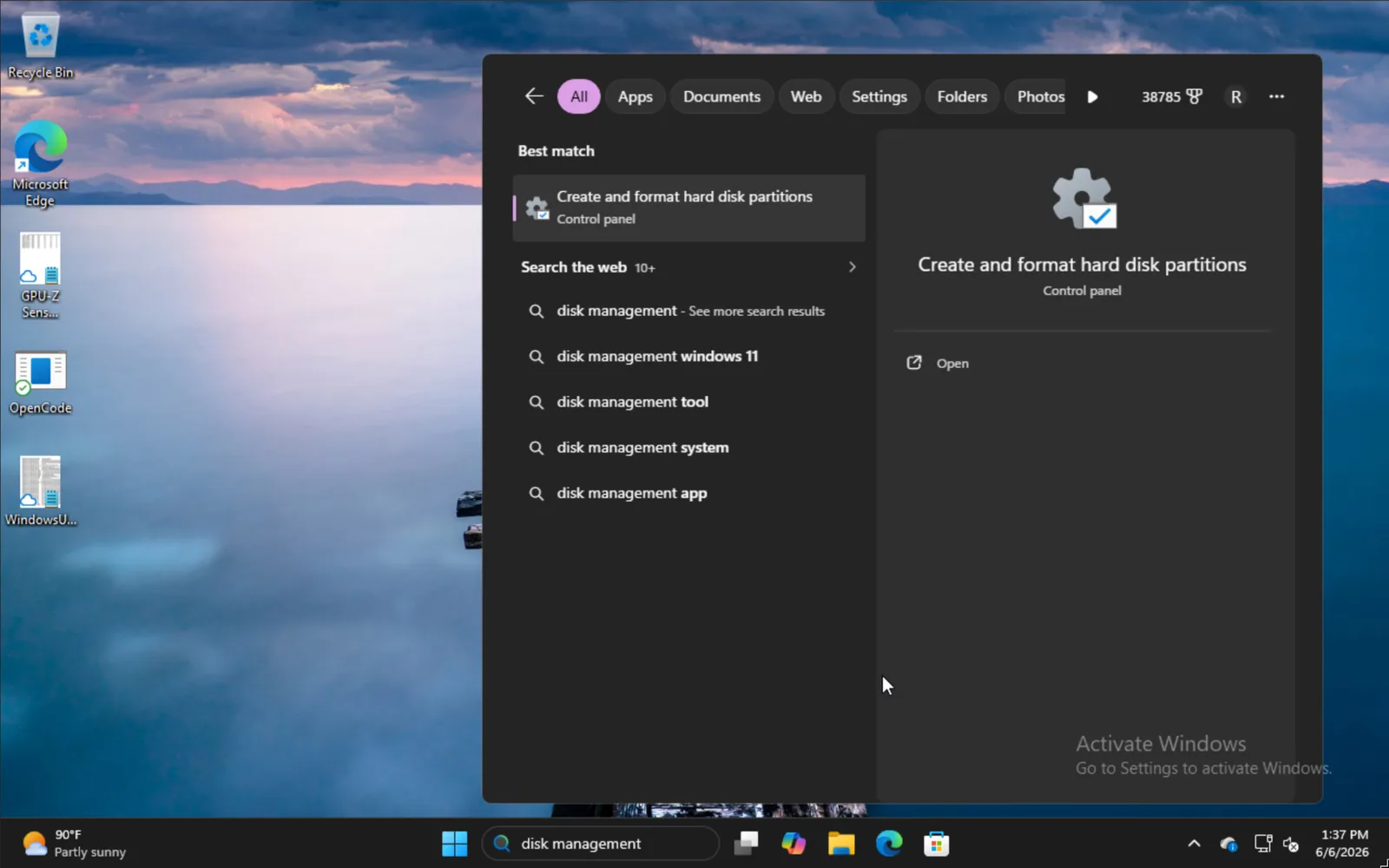
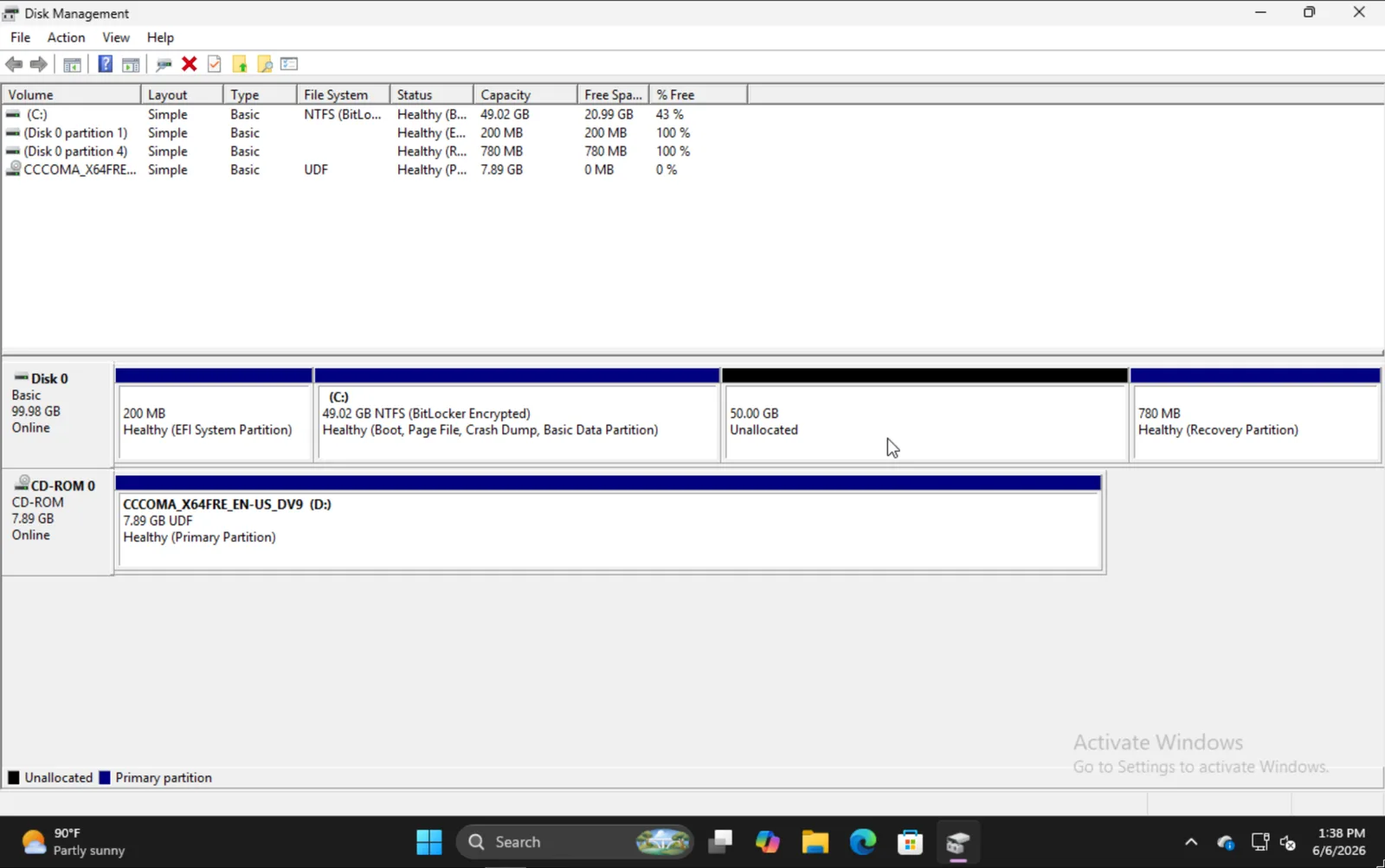
若要与 Windows 共存安装,在 Windows 开始菜单中搜索并打开 磁盘管理(Disk Management),选择创建并格式化硬盘分区。
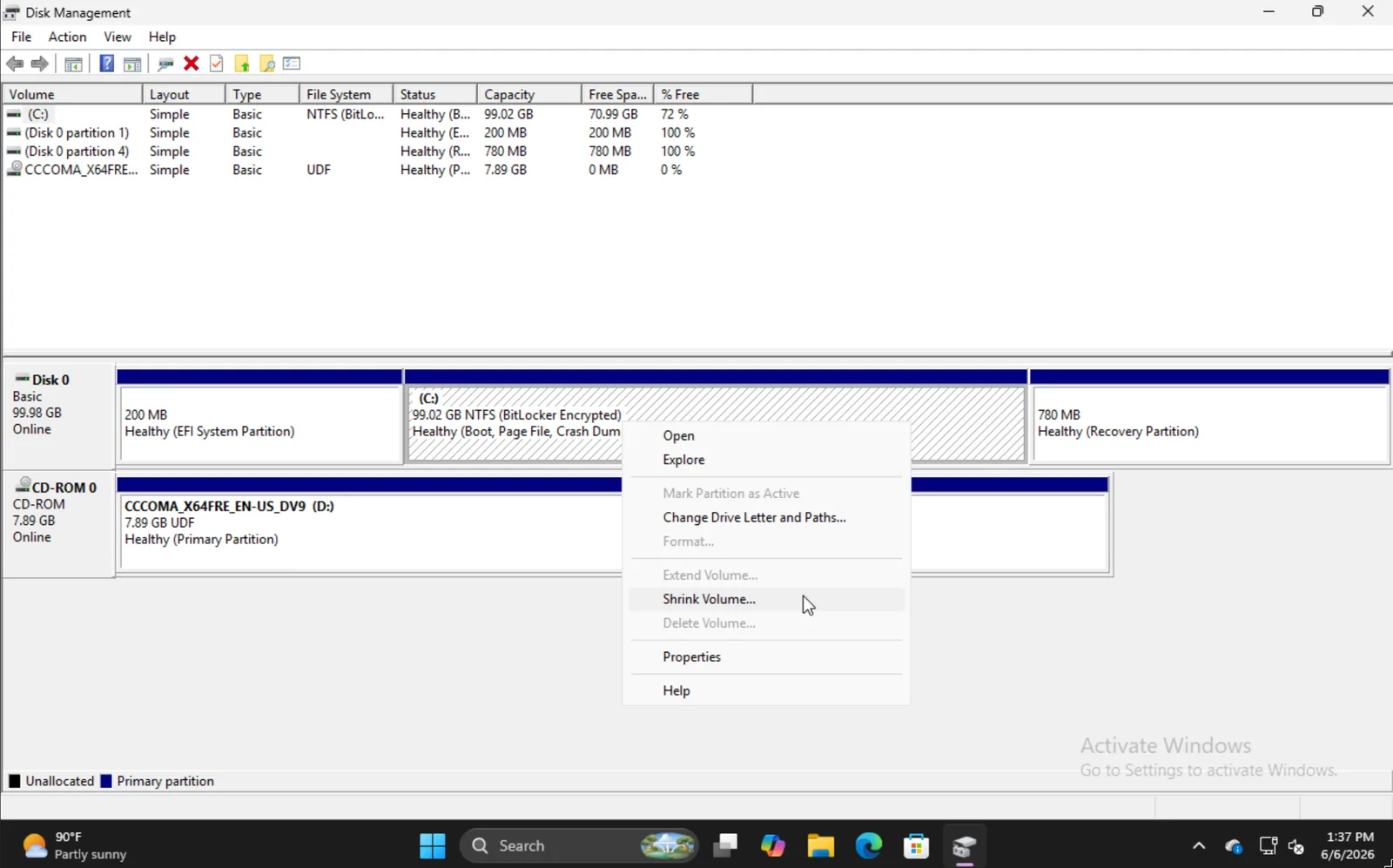
找到你的主力系统分区,右键点击并选择压缩卷 (Shrink Volume)。
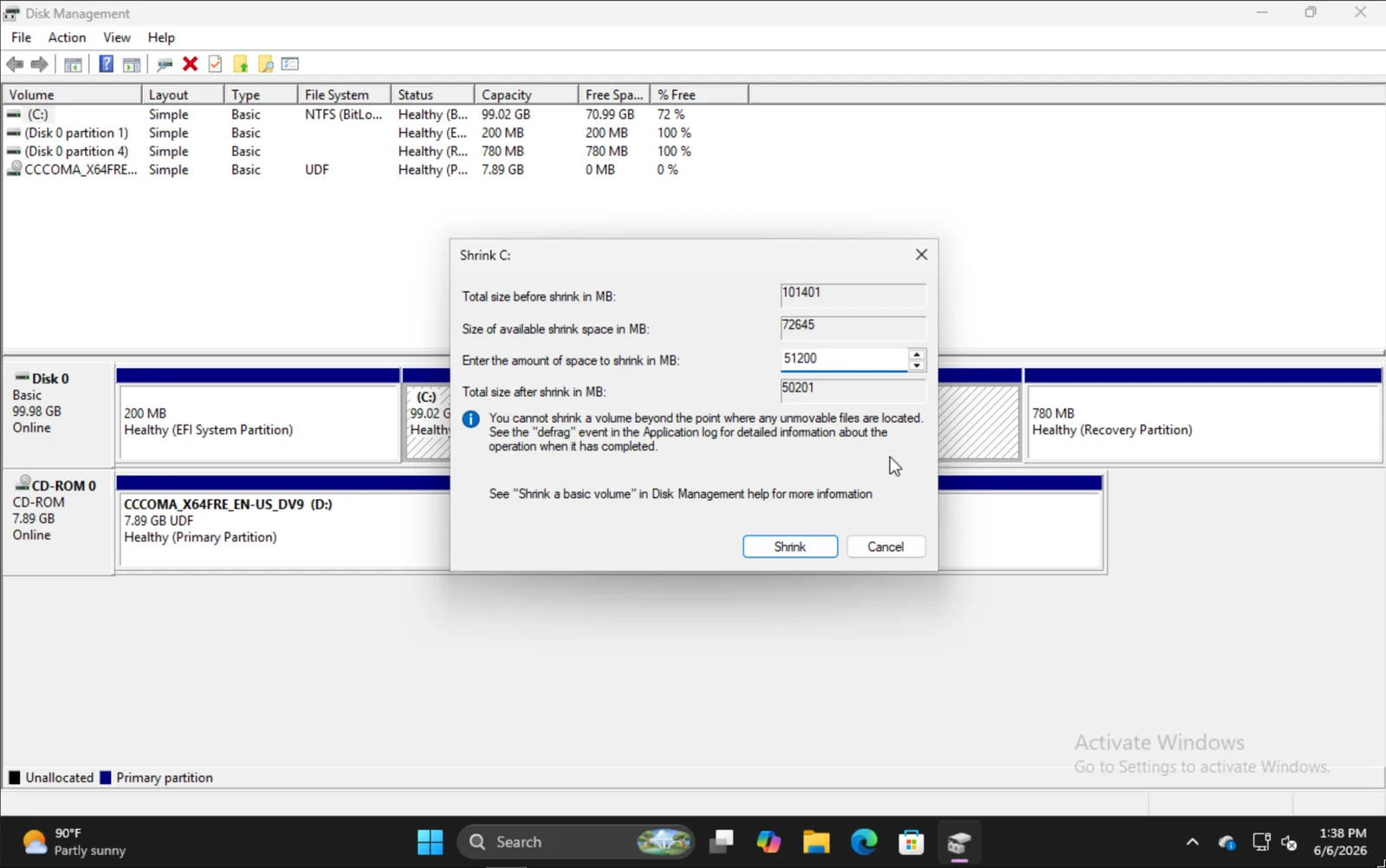
输入你希望压缩出的空间容量。请注意:这部分空间将作为未来 Omarchy 系统的总容量(包含引导分区)。
操作完成后,你应该能看到一块未分配的可用空间(例如本例中划分出的 50GB 区域)。
安装 Omarchy 系统
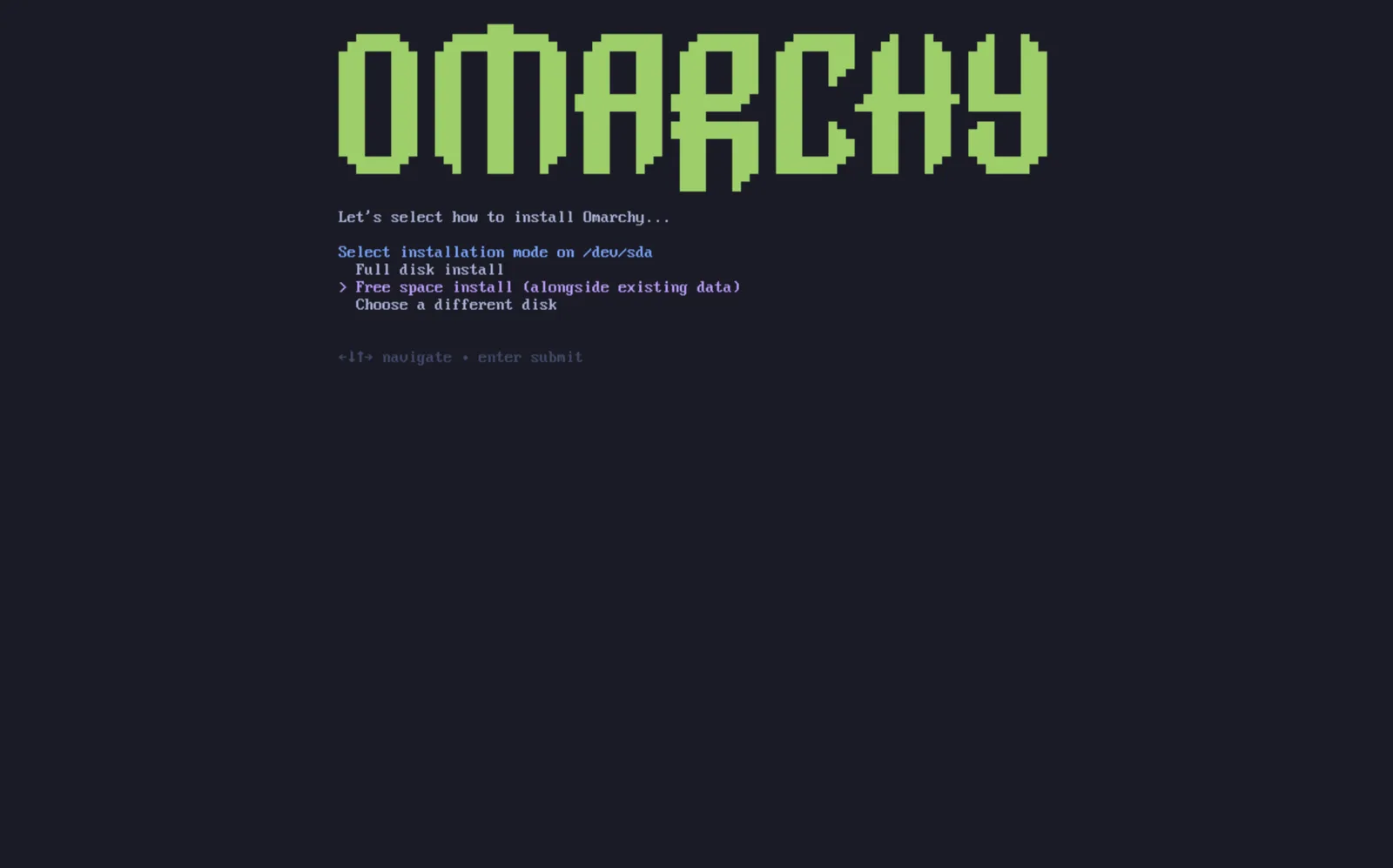
Omarchy 的安装流程与常规安装基本一致。在选择目标磁盘后,安装向导会提供 Free space install(安装至空闲空间)选项。务必选择此项,以避免格式化抹除整块硬盘。
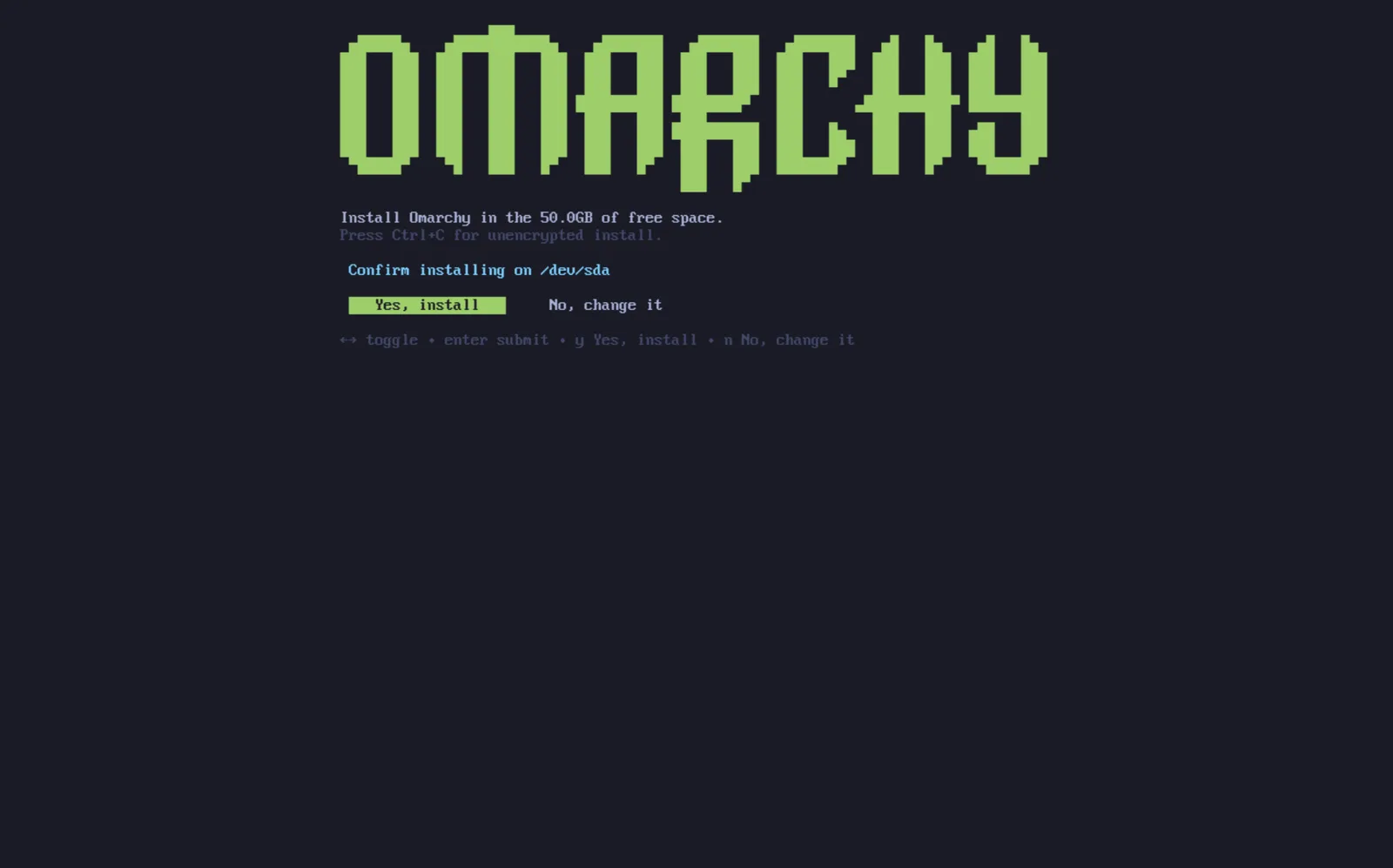
仔细核对配置信息无误后,等待安装流程自动完成。在此步骤中你也可以选择不加密安装(不推荐)。
将其他操作系统添加至开机引导菜单
完成 Omarchy 安装后,Limine 引导加载程序会成为默认的系统引导器。你可以通过 Limine 轻松将 Windows 等其他已有系统添加到开机启动菜单中。
操作非常简单:在终端中运行 limine-scan,按照屏幕提示将扫描出的系统项写入 Limine 配置。之后开机时,你不仅能看到 Omarchy,还能直接选择 Windows Boot Manager 或其他系统进行引导。
关于 Windows BitLocker 的重要注意事项
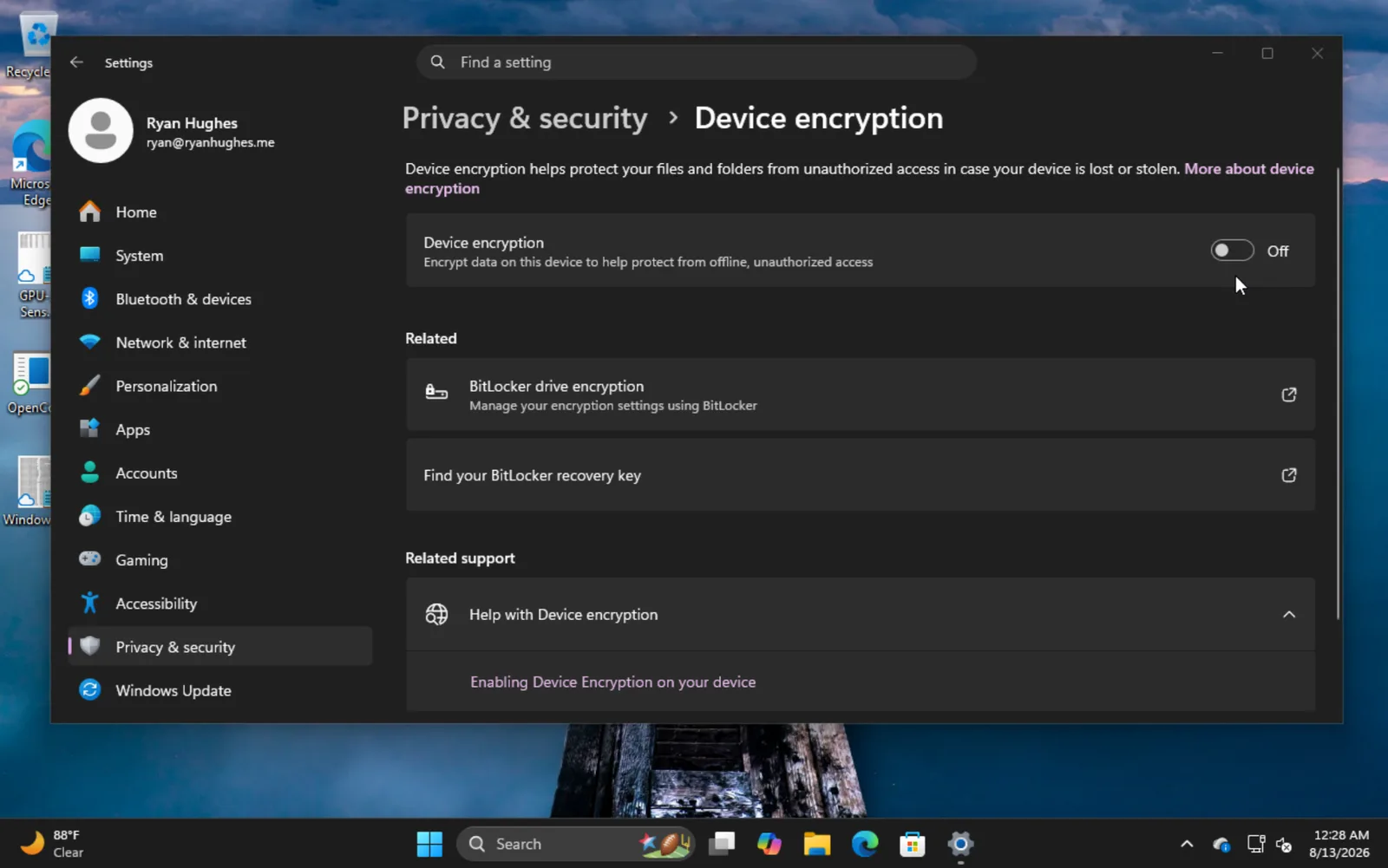
必须特别说明:此双系统安装方式与 Windows BitLocker 全盘加密不兼容,因为 BitLocker 会对整块物理磁盘进行锁定而非单一分区。如果在安装过程中检测到 BitLocker 已启用,请先进入 Windows,打开 设置 -> 隐私和安全性 -> 设备加密 并关闭 BitLocker。解密整块硬盘可能需要一些时间。