品牌与视觉定制 (Branding)
Omarchy 允许你将公司 Logo 或个人专属图像设置为开机解锁画面、屏幕保护程序以及关于 (About) 界面的视觉标识。
开机解锁画面 (Boot unlock)
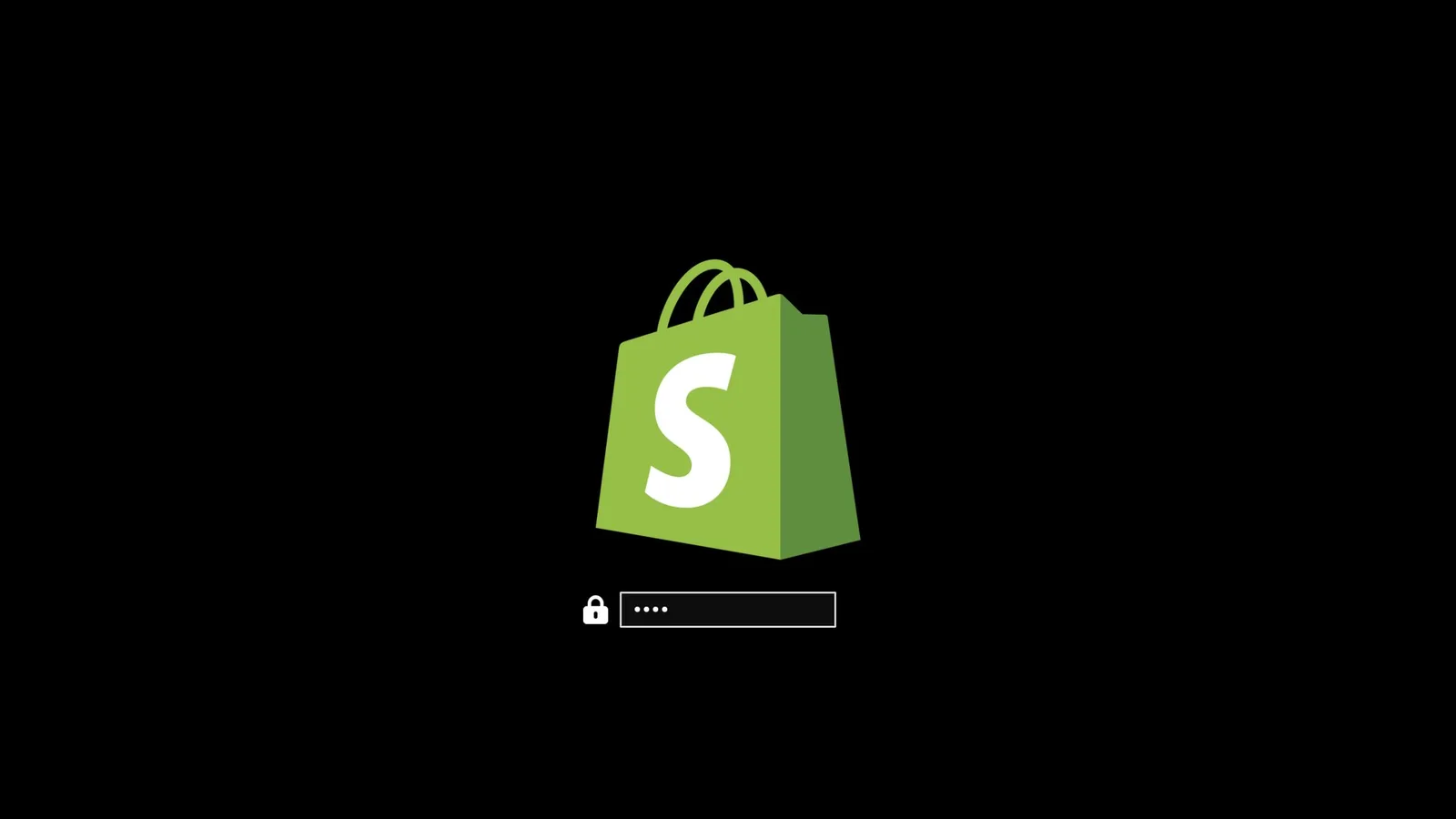
你可以使用 omarchy plymouth preview 预览自定义 Logo 和配色的渲染效果。该命令接收背景颜色、文字颜色、Logo PNG 图片以及预览图输出路径作为参数:
omarchy plymouth preview '#1d2021' '#ebdbb2' logo.png preview.png
随后通过 omarchy plymouth set '#1d2021' '#ebdbb2' logo.png 将其正式应用,这会同时为 SDDM 登录界面赋予相同的配色与 Logo。若想恢复默认,可运行 omarchy plymouth reset。
屏幕保护程序 (Screensaver)
你可以在 Style > Screensaver 下更换屏幕保护程序所使用的 Logo。它以 ASCII 字符画呈现,因此你可以直接编辑纯文本文件,也可以提供一张 PNG 或 SVG 图片,系统会自动将其转换为 ASCII 字符画,视觉效果非常炫酷。
该菜单提供三个选项:
- Edit Text:在编辑器中打开
~/.config/omarchy/branding/screensaver.txt。你可以自由输入或粘贴任何内容 —— ASCII 字符艺术、你的名字或任何个性化文字。保存并退出后,屏幕保护程序会立即启动以便你实时预览。 - Set From Image:打开文件选择器选取 PNG 或 SVG 图片,自动转换为 ASCII 字符画并展示结果。轮廓清晰的 Logo 转换效果远好于复杂照片。
- Restore Default:恢复 Omarchy 官方默认 Logo。
关于界面 (About screen)
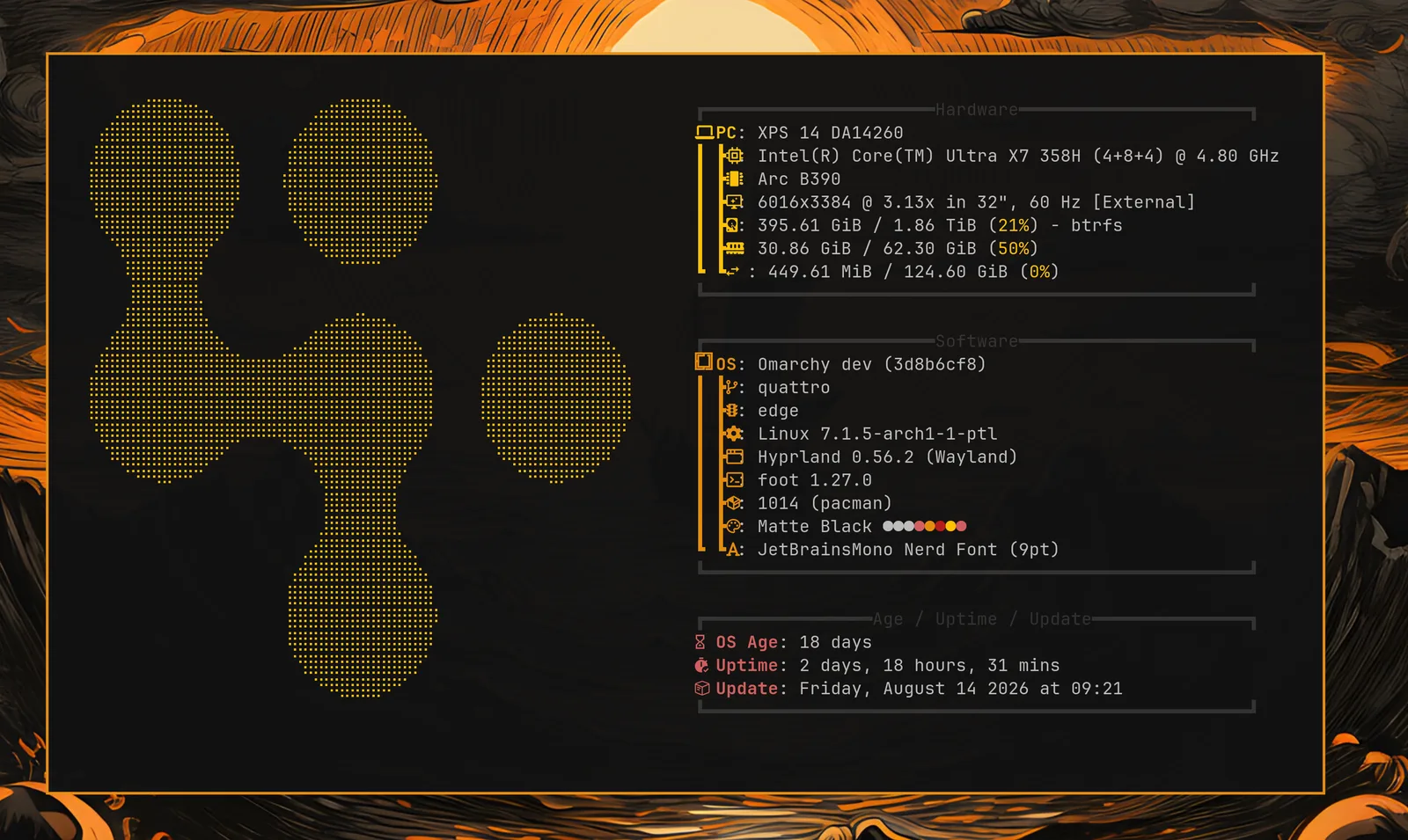
在 Style > About 下针对 Omarchy 菜单中的 About 界面提供了相同的三个选项,工作机制完全一致 —— 对应文件为 ~/.config/omarchy/branding/about.txt,每次修改后会弹出 About 窗口展示效果。由于需要在窗口中容纳而非铺满全屏,About 的字符艺术尺寸会比屏保更精致小巧。
当该窗口打开时,每隔数秒会有一道绿色的光泽扫过字符画,随后恢复静止。只要字符画中的每个字符都占单列宽度(Set From Image 生成的字符画均符合此要求),你自定义的艺术字也会带有这一扫光动效。如果字符画中包含 Emoji 或双倍宽度的全角字符,则会保持静态以避免错位,若你保留了自定义 fastfetch 配置也是如此:在这种情况下保持静态是为了保证排版不被破坏,而非功能故障。
手动执行图像转换
上述 Set From Image 选项底层调用的正是 omarchy transcode ascii 命令。如果你希望获得更精细的控制,可以直接在终端中运行它:
omarchy transcode ascii ~/logo.svg ~/.config/omarchy/branding/screensaver.txt --width 100
该命令支持以终端列数和行数指定 --width 和 --height、通过 --mode 选择 braille(盲文点阵,默认且精度更高)或 block(方块字符)、使用 --threshold 设定判定哪些像素属于 Logo 的百分比阈值,以及针对深色背景上的浅色 Logo 使用 --invert。如果转换出的结果变成了一团模糊色块,调整 threshold 阈值通常是立竿见影的解决办法。