
문제 해결 및 진단 (Troubleshooting)
업데이트 후 시스템에 문제가 발생했습니다!
먼저 시스템 스냅샷을 활용하여 업데이트 전 시점으로 롤백해 보세요. 해결되지 않으면 터미널에서 omarchy-debug를 실행하여 진단 로그를 생성한 후 공식 Discord의 #omarchy-help 채널에 문의해 보세요. 모든 방법이 실패한 경우 omarchy-reinstall을 통해 기본 설정과 패키지를 초기 상태로 재설치할 수 있습니다.
일부 앱의 UI가 너무 크게 표시됩니다
Omarchy는 2x 고해상도 디스플레이를 기본값으로 하여 ~/.config/hypr/monitors.lua의 GDK_SCALE이 2로 설정되어 있습니다. 1x 표준 해상도 모니터에서는 local omarchy_gdk_scale = 2를 1로 변경하고 앱을 다시 시작하세요(모니터 설정 참조).
Spotify의 경우 Ctrl + -로 축소하고 Ctrl + +로 확대할 수 있습니다.
Caps Lock 키가 작동하지 않습니다
Omarchy에서 Caps Lock 키는 빠른 이모지와 텍스트 자동 완성을 위한 XCompose 키로 기본 매핑되어 있습니다. Caps Lock 원래 기능으로 사용하려면 ~/.config/hypr/input.lua에서 XCompose 키를 다른 키(예: Right Alt)로 변경하세요:
hl.config({
  input = {
    kb_options = "compose:ralt",
  },
})
Wi-Fi, 블루투스, 오디오, 트랙패드가 갑자기 작동을 멈췄습니다
컴퓨터를 재부팅하기 전에 해당 하드웨어 서브시스템만 개별 재시작해 보세요. Omarchy 메뉴의 Update > Hardware에서 Wi-Fi, Bluetooth, Audio, Trackpad를 개별 재로드할 수 있어 대부분의 일시적 문제를 빠르게 해결할 수 있습니다.
외장 스피커에서 소리가 나오지 않습니다
외장 스피커가 기본 출력 장치로 지정되지 않았을 가능성이 높습니다. 상단 바 우측의 스피커 아이콘을 클릭하여 출력 장치를 선택하세요.
노트북 내장 스피커 음색이 어색합니다
일부 노트북에서 Omarchy는 내장 스피커 주파수 응답을 보정하는 자동 튜닝을 적용합니다. omarchy audio tuning status로 상태를 확인하고, 원음을 선호하시면 omarchy audio tuning off로 끌 수 있습니다.
올바른 비밀번호를 입력해도 로그인이나 sudo가 안 됩니다
비밀번호 연속 입력 오류로 인해 PAM 보안 잠금이 걸렸을 수 있습니다. 잠금 화면에서 Ctrl + Alt + F2를 눌러 TTY 터미널에 진입한 후 root로 로그인하여 faillock --reset --user [your-username]을 실행하면 잠금을 해제할 수 있습니다.
1Password SSH Agent / CLI 승인 팝업이 뜨지 않습니다
다음 두 가지 원인을 확인하세요:
그래픽 승인 팝업이 정상 출력되려면 1Password 설정의 Settings > Advanced > Use Hardware Acceleration(하드웨어 가속 사용)이 켜져 있어야 합니다(참고: 시스템 재부팅 후 적용됨).
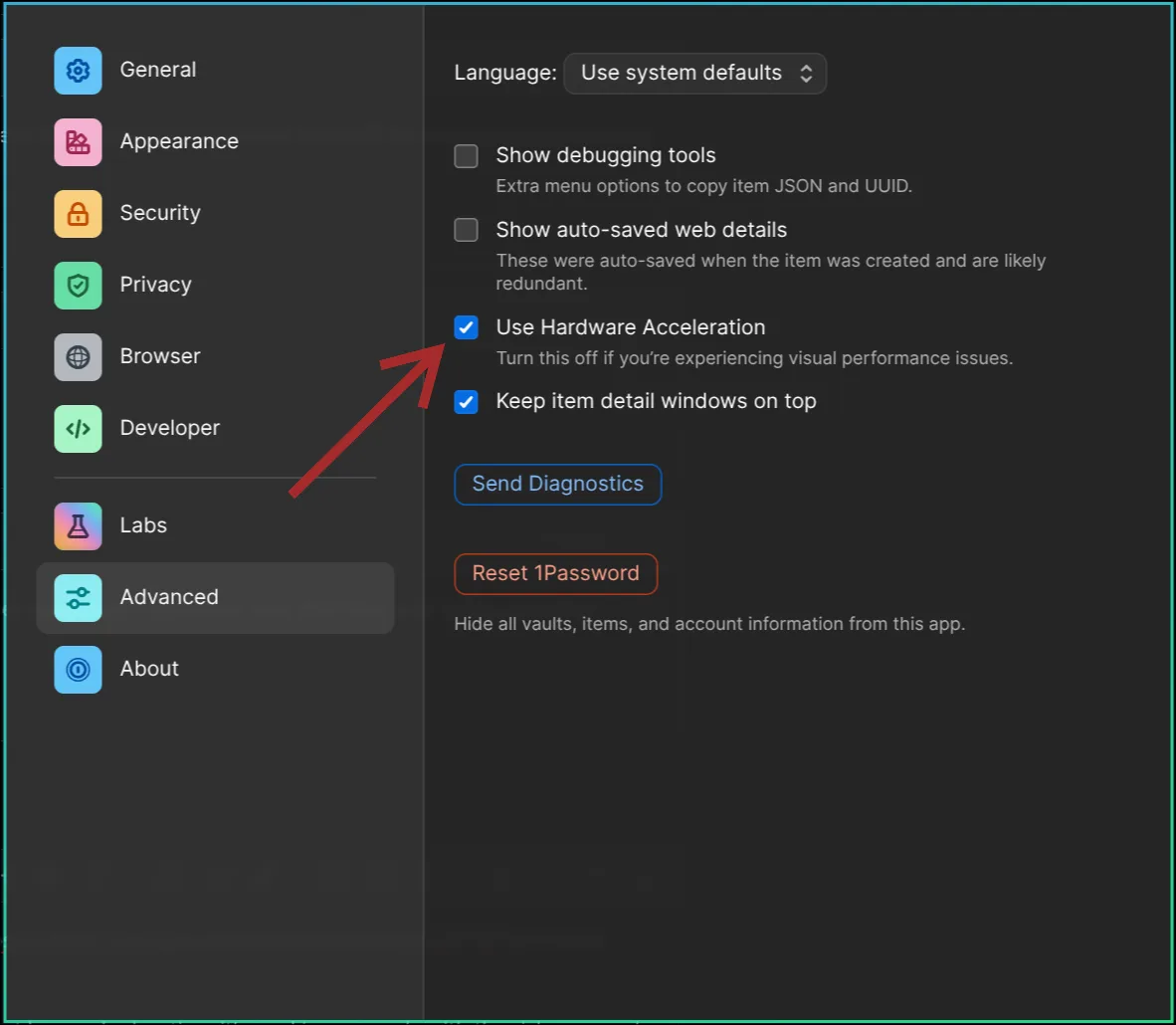
또한 부팅 후 1Password 메인 앱을 한 번도 실행하지 않은 상태라면 프롬프트가 나타나지 않습니다.