듀얼 부팅 설치 (Dual Boot)
Windows나 다른 기존 운영체제와 함께 단일 디스크 파티션에 Omarchy를 설치하여 듀얼 부팅을 구성할 수 있습니다.
이 설치 방식에서도 해당 파티션에 기본적으로 LUKS 암호화가 적용되므로 보안성 면에서 전체 드라이브 설치와 동일합니다. 디스크에 할당되지 않은 여유 공간만 확보되어 있으면 됩니다.
Windows에서 빈 공간 확보하기
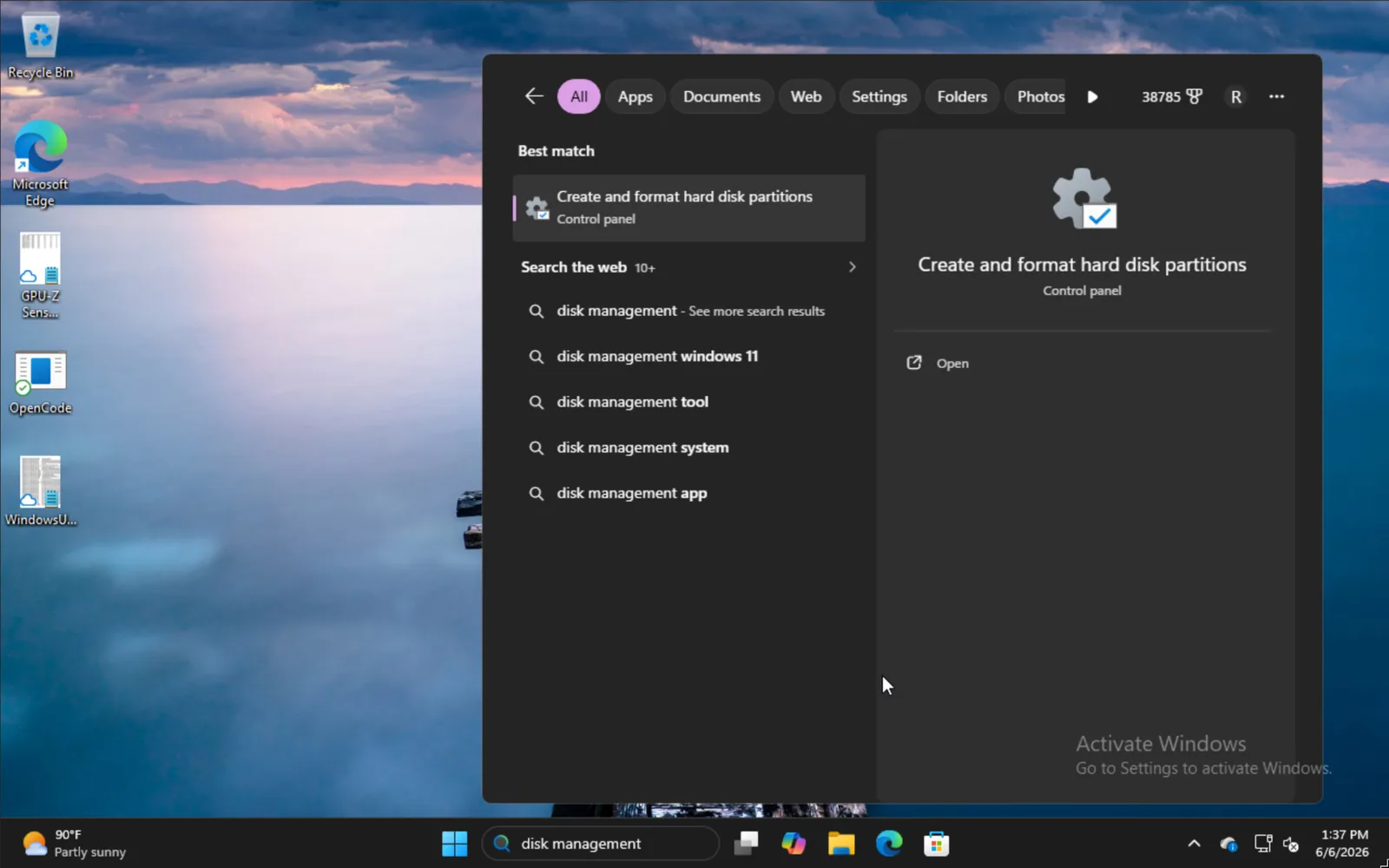
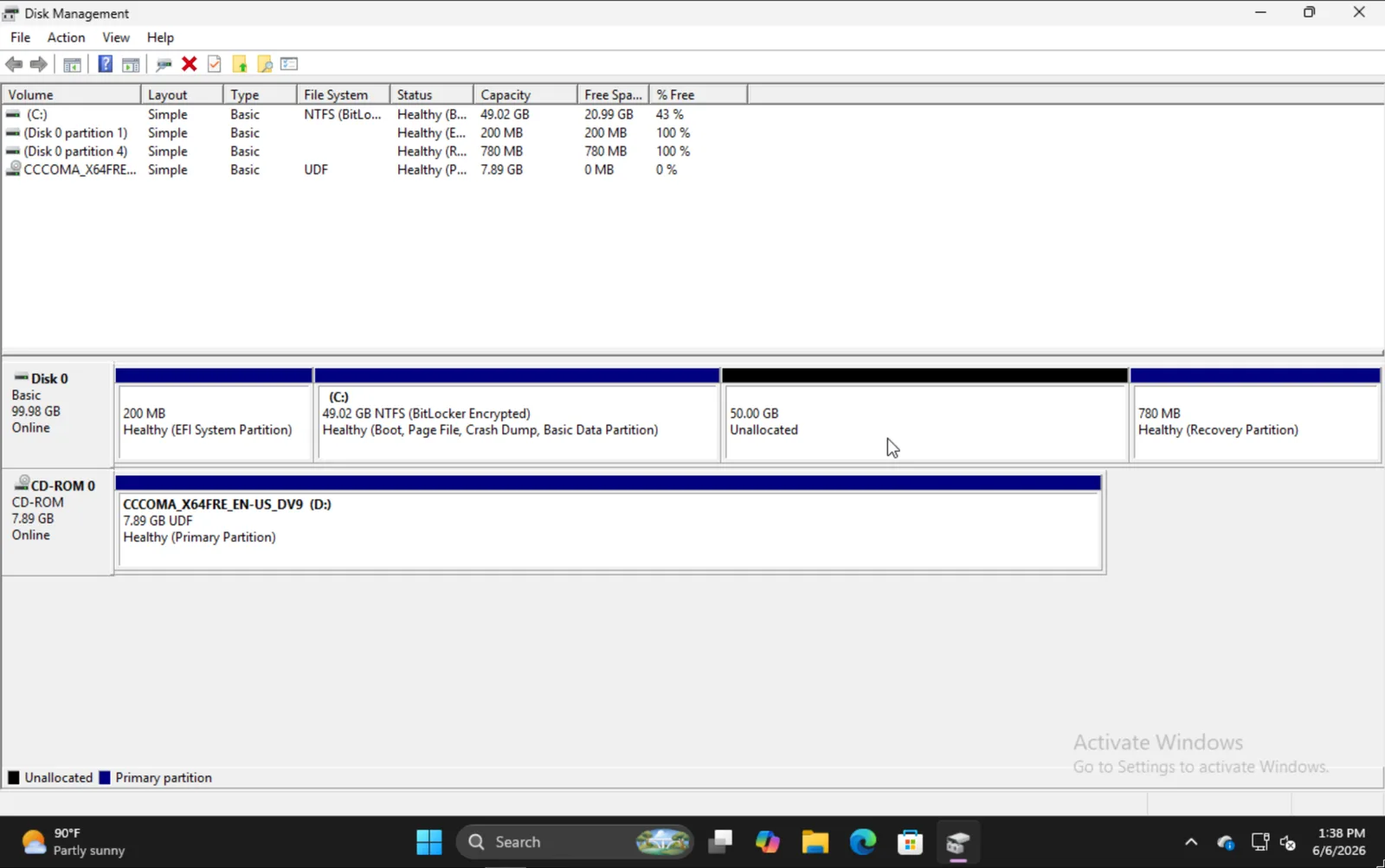
Windows와 함께 설치하려면 시작 메뉴에서 '디스크 관리'를 검색하여 하드 디스크 파티션 만들기 및 포맷을 실행합니다.
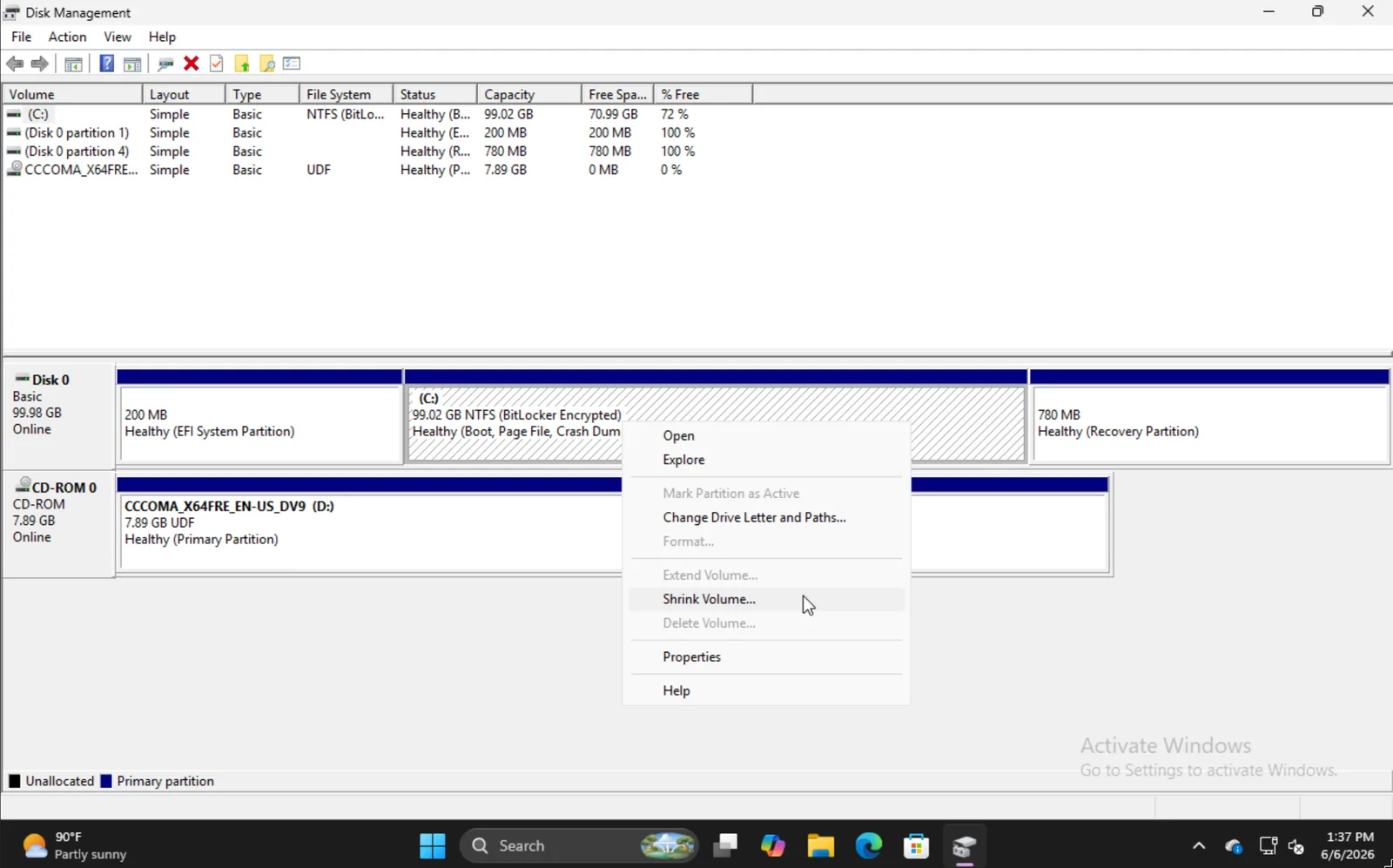
해당 파티션을 우클릭하고 **볼륨 축소 (Shrink Volume)**를 선택합니다.
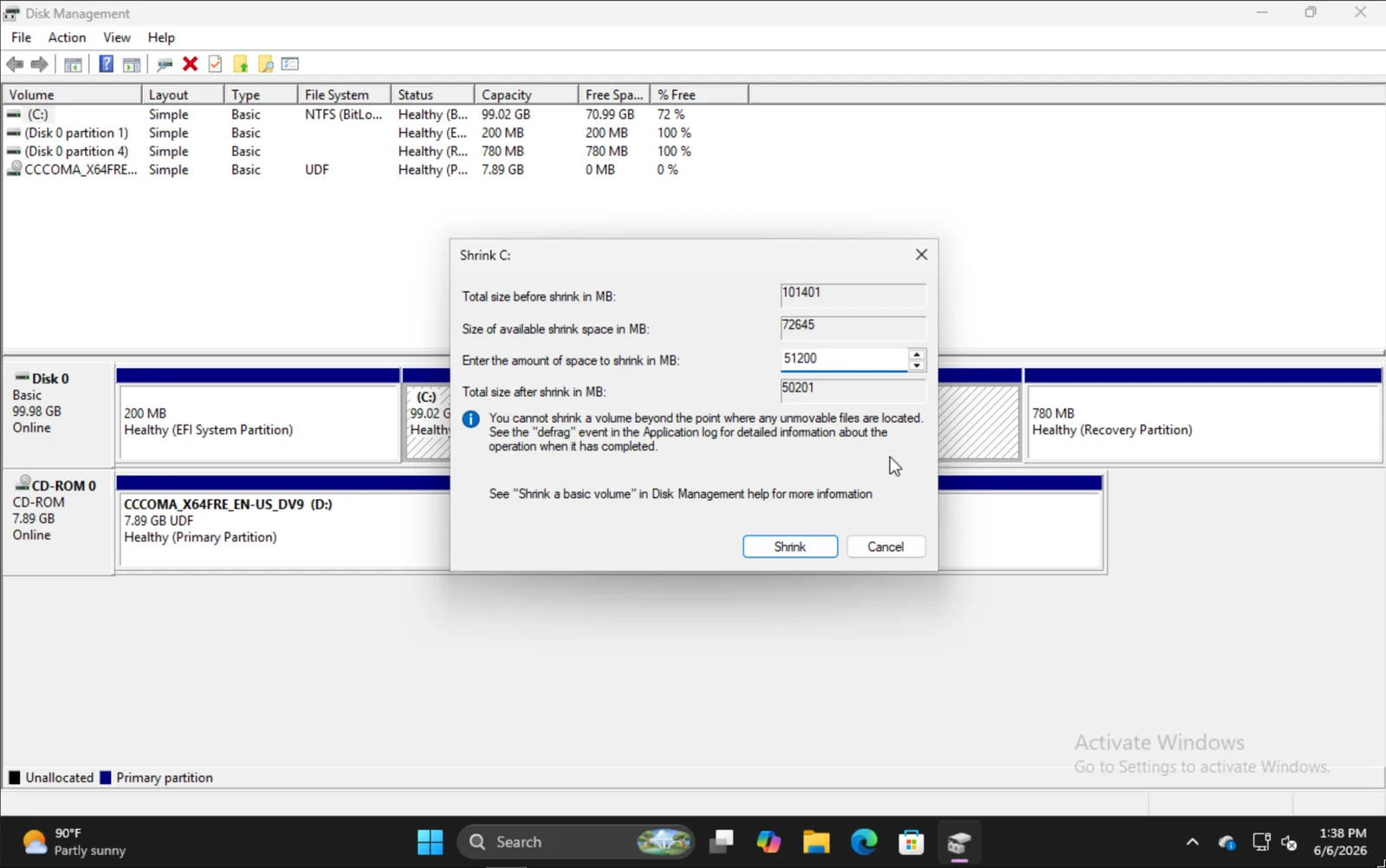
축소할 용량을 입력합니다. 이 크기가 부팅 파티션을 포함한 Omarchy의 총 설치 용량이 됩니다.
완료되면 본 예시처럼 50GB 크기의 '할당되지 않음' 빈 공간이 생성됩니다.
Omarchy 설치 진행
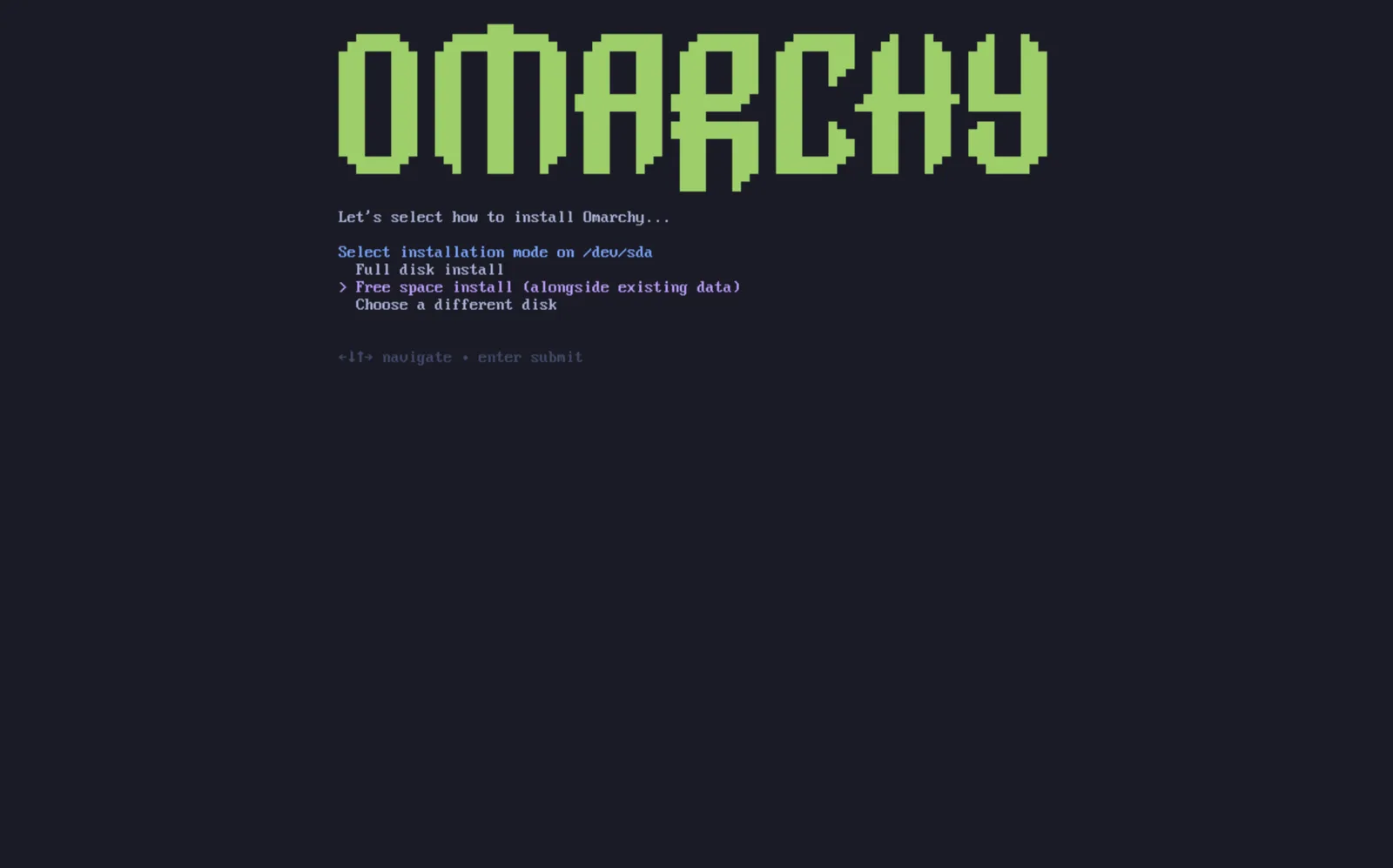
Omarchy 설치 과정은 일반 설치와 거의 동일합니다. 디스크를 선택한 후 나타나는 Free space install (빈 공간 설치) 옵션을 반드시 선택하여 전체 디스크가 지워지지 않도록 합니다.
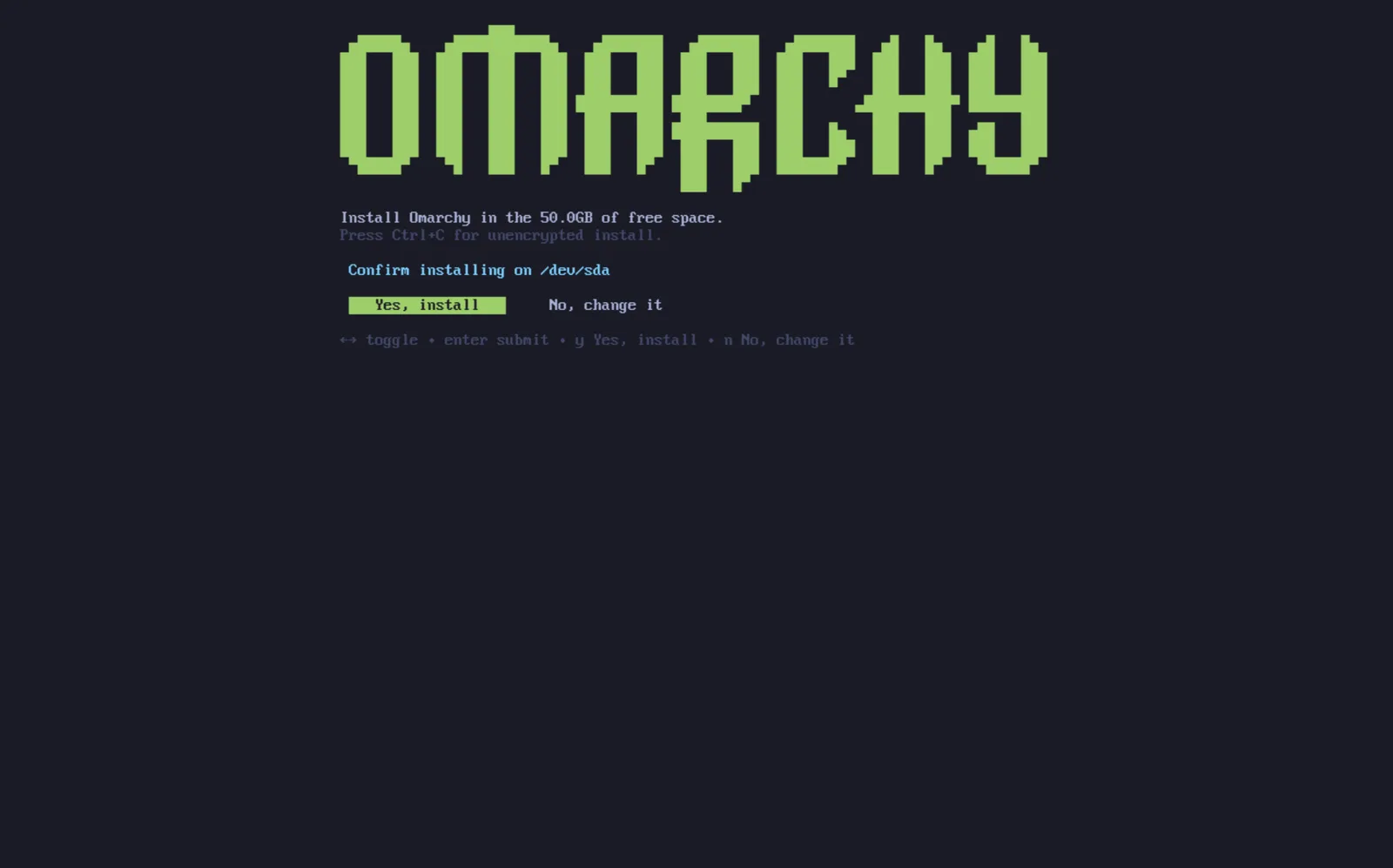
설정 내용을 확인하고 일반 설치처럼 완료될 때까지 대기합니다.
부트로더에 다른 OS 추가하기
설치가 완료되면 Limine 부트로더가 기본 부트로더로 설정됩니다. Limine에 Windows 등의 부팅 항목을 손쉽게 추가할 수 있습니다.
터미널에서 limine-scan을 실행하고 안내에 따라 원하는 부팅 항목을 Limine 설정에 등록하세요. 다음 부팅 시 Omarchy와 Windows Boot Manager를 선택할 수 있게 됩니다.
BitLocker 관련 중요 주의 사항
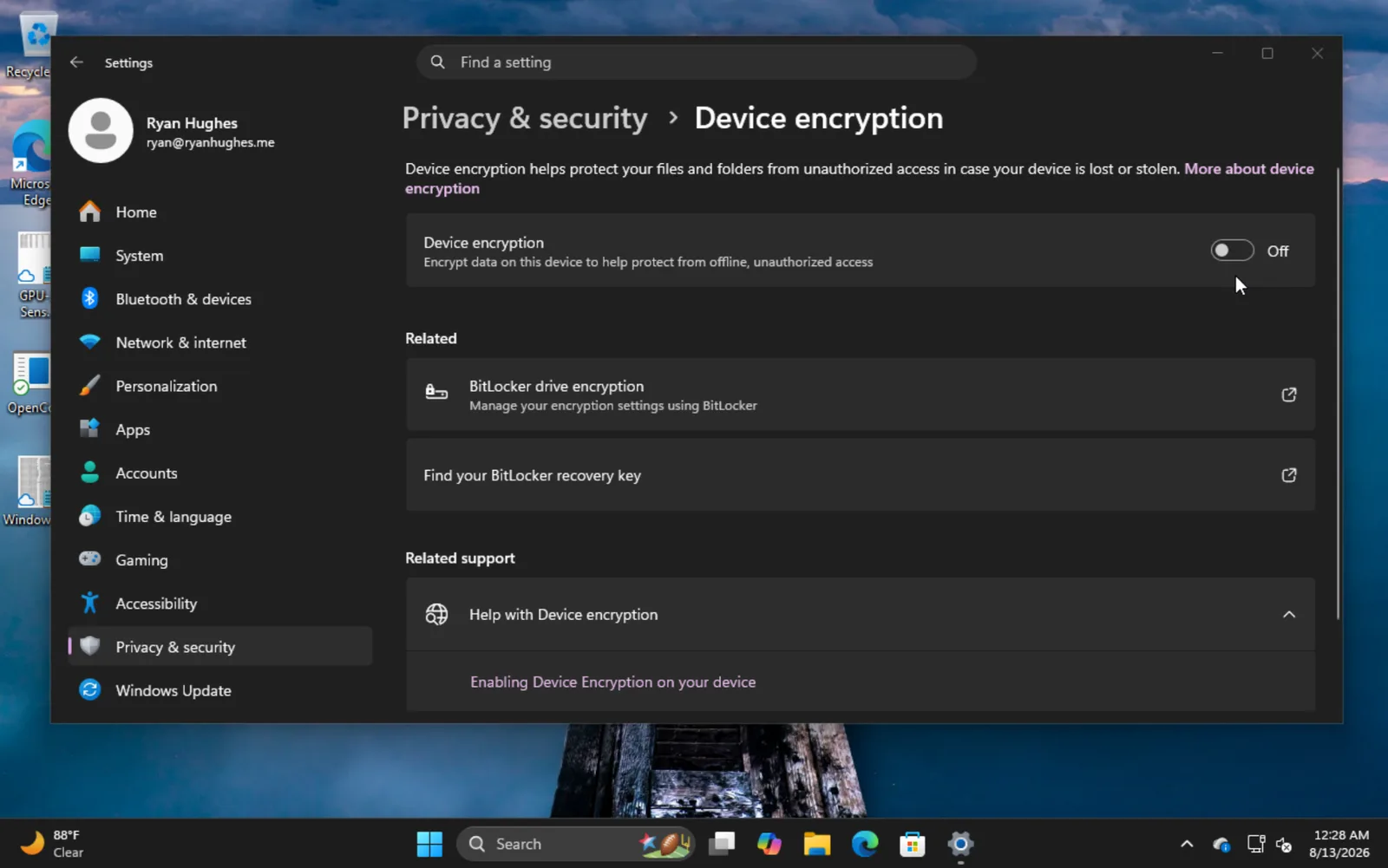
이 설치 방법은 Windows BitLocker와 호환되지 않습니다 (BitLocker는 파티션이 아닌 물리 드라이브 전체를 잠그기 때문). BitLocker 활성화 오류가 발생하면 Windows로 부팅하여 설정 -> 개인 정보 및 보안 -> 장치 암호화에서 BitLocker를 끄세요. 복호화에 약간의 시간이 소요될 수 있습니다.