
게이밍 및 엔터테인먼트
Omarchy는 단순히 업무만을 위한 시스템이 아닙니다. 재미를 즐기는 것도 중요하며 게임보다 즐거운 것이 어디 있을까요? Omarchy는 네이티브 및 레트로 플레이를 위한 Steam과 RetroArch, 비 Steam 스토어를 위한 Battle.net, Lutris, Heroic, PC 스트리밍용 Moonlight, 클라우드 게이밍용 Xbox Cloud Gaming과 NVIDIA GeForce NOW, 그리고 Minecraft까지 완벽한 게임 환경을 제공합니다.
Valve의 놀라운 Proton 호환성 레이어 덕분에 이제 수만 개의 최신 PC 게임을 Linux에서 원활하게 플레이할 수 있습니다. 참고로 Steam Deck 역시 Arch Linux 기반으로 구동됩니다!
모든 게이밍 설치 프로그램은 Omarchy 메뉴(Super + Space)의 Install > Gaming에 모여 있습니다. 제거하고 싶을 때는 Remove > Gaming을 이용하세요.
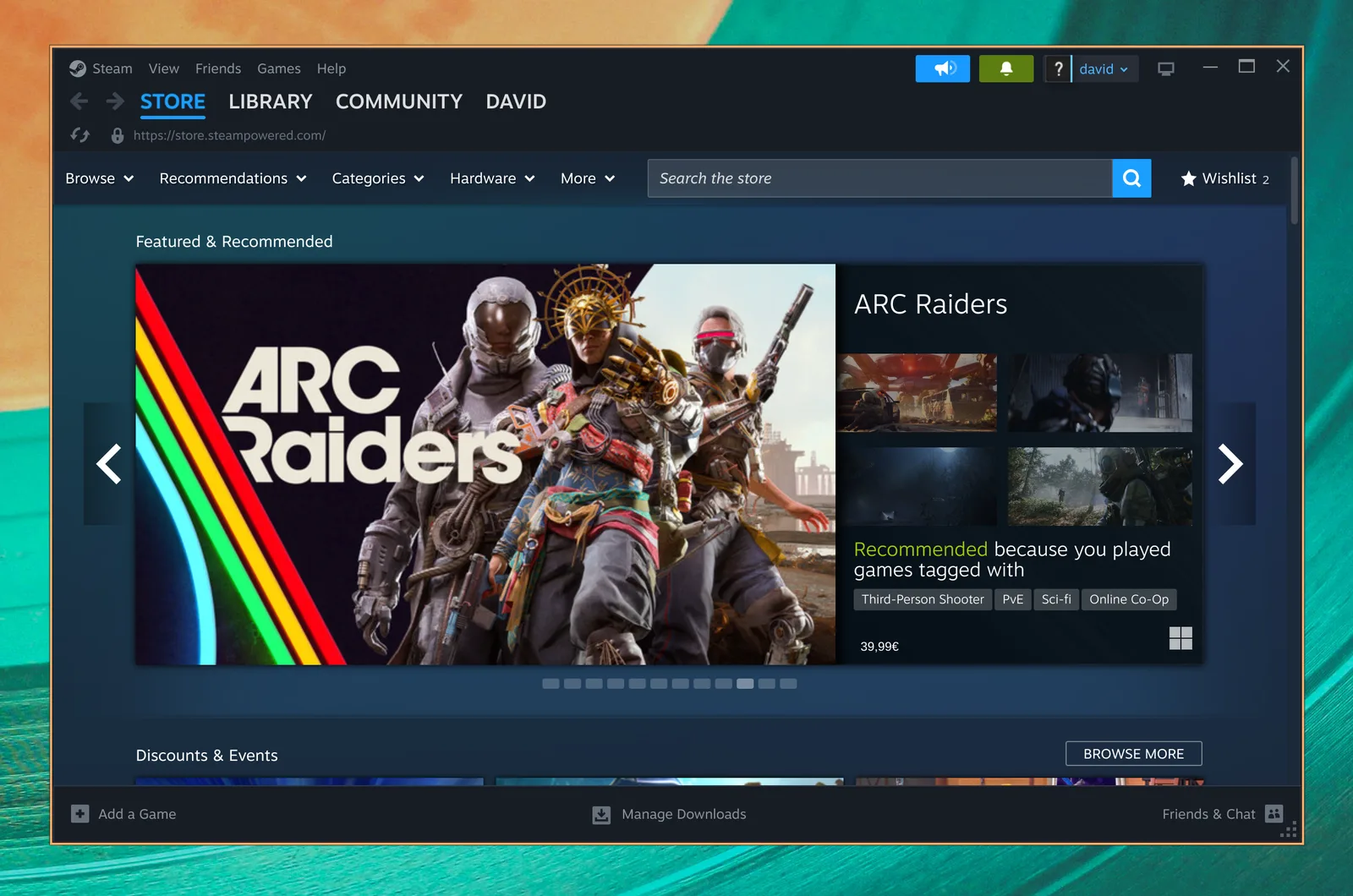
Steam
Omarchy 메뉴(Super + Space)의 Install > Gaming > Steam에서 Steam을 설치합니다.
설치 후 Super + Space에서 Steam을 실행할 수 있습니다.
참고: Steam은 실행 시 초기 로딩에 10~20초 정도 걸릴 수 있으며 로딩 중 화면 변화가 없을 수 있으니 잠시 기다려 주세요.
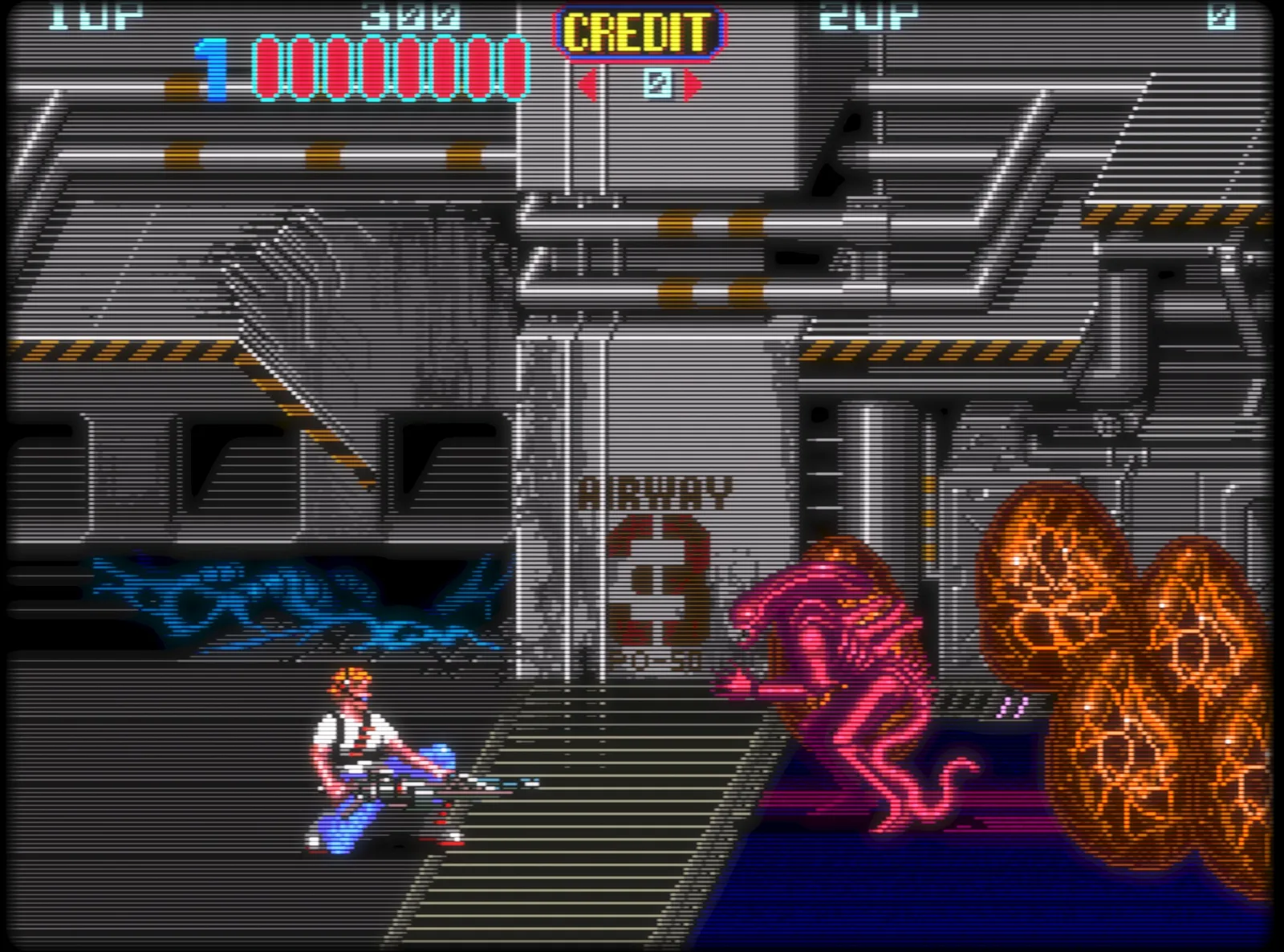
RetroArch (레트로 게임 에뮬레이터)
Omarchy 메뉴(Super + Space)의 Install > Gaming > RetroArch에서 RetroArch를 설치합니다. 전체 Libretro 코어 세트가 포함되어 있어 모든 클래식 콘솔 시스템을 지원합니다.
RetroArch는 클래식 감성을 극대화하는 아름다운 CRT Royale 브라운관 셰이더가 기본 사전 구성되어 있습니다.
사용 방법:
- BIOS 파일을
~/Games/bios에, ROM 파일을~/Games/roms에 넣습니다. Super + Space를 누르고retro를 입력하여 RetroArch를 실행합니다.~/Games/roms디렉터리를 스캔하면 즉시 플레이할 수 있습니다.
Install > Gaming > RetroArch Game Launcher를 통해 좋아하는 게임의 전용 바로가기를 만들어 Super + Space에서 원클릭으로 게임을 바로 실행할 수도 있습니다.
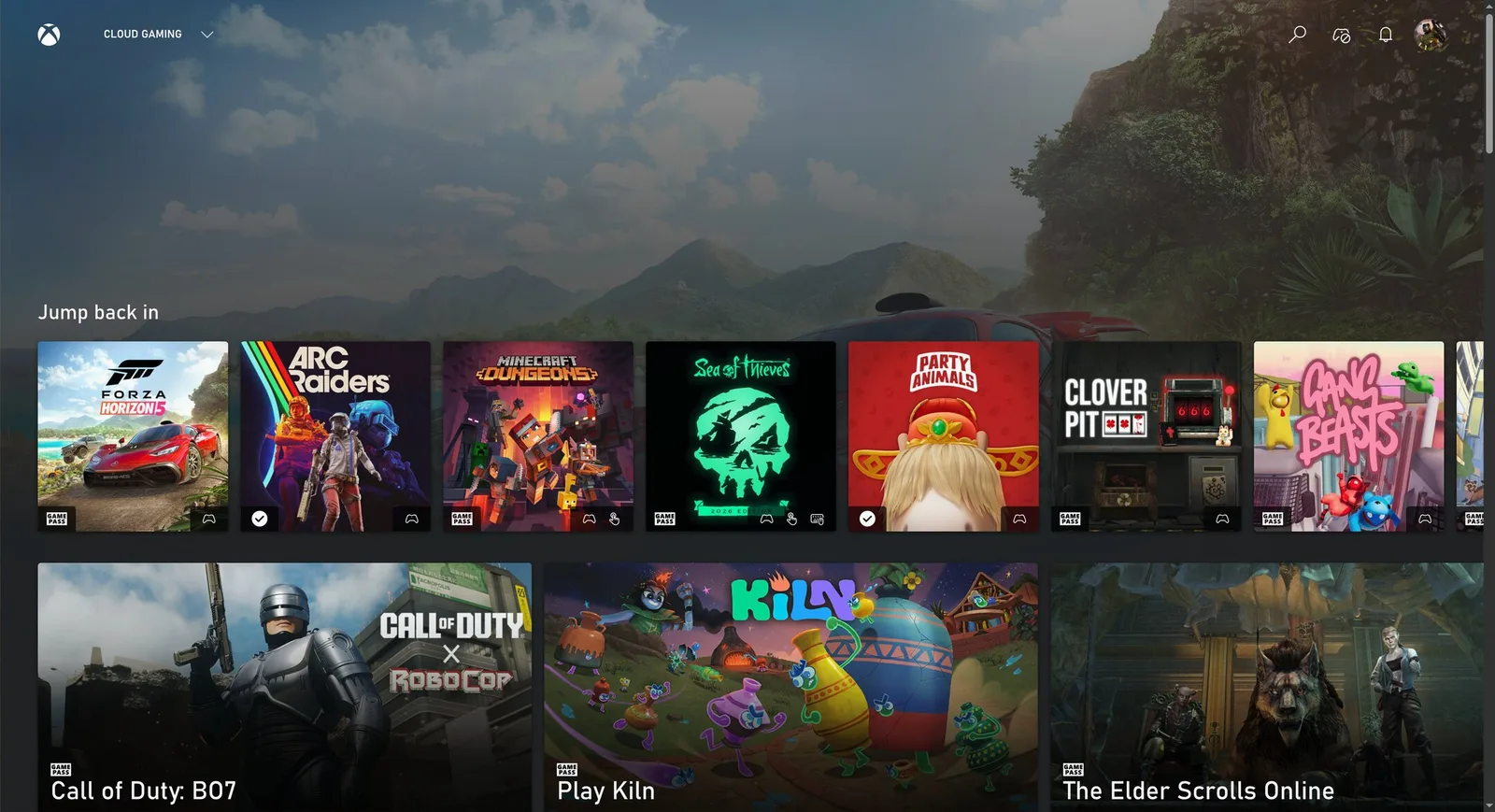
Xbox Cloud Gaming 클라우드 게임
Omarchy 메뉴(Super + Space)의 Install > Gaming > Xbox Cloud Gaming에서 웹 앱을 설치합니다. 1080p 해상도에서 부드럽게 구동됩니다.
Xbox Game Pass를 구독 중이라면 Linux에서 Fortnite 등 미지원 게임을 즐기기에 가장 좋은 방법입니다.
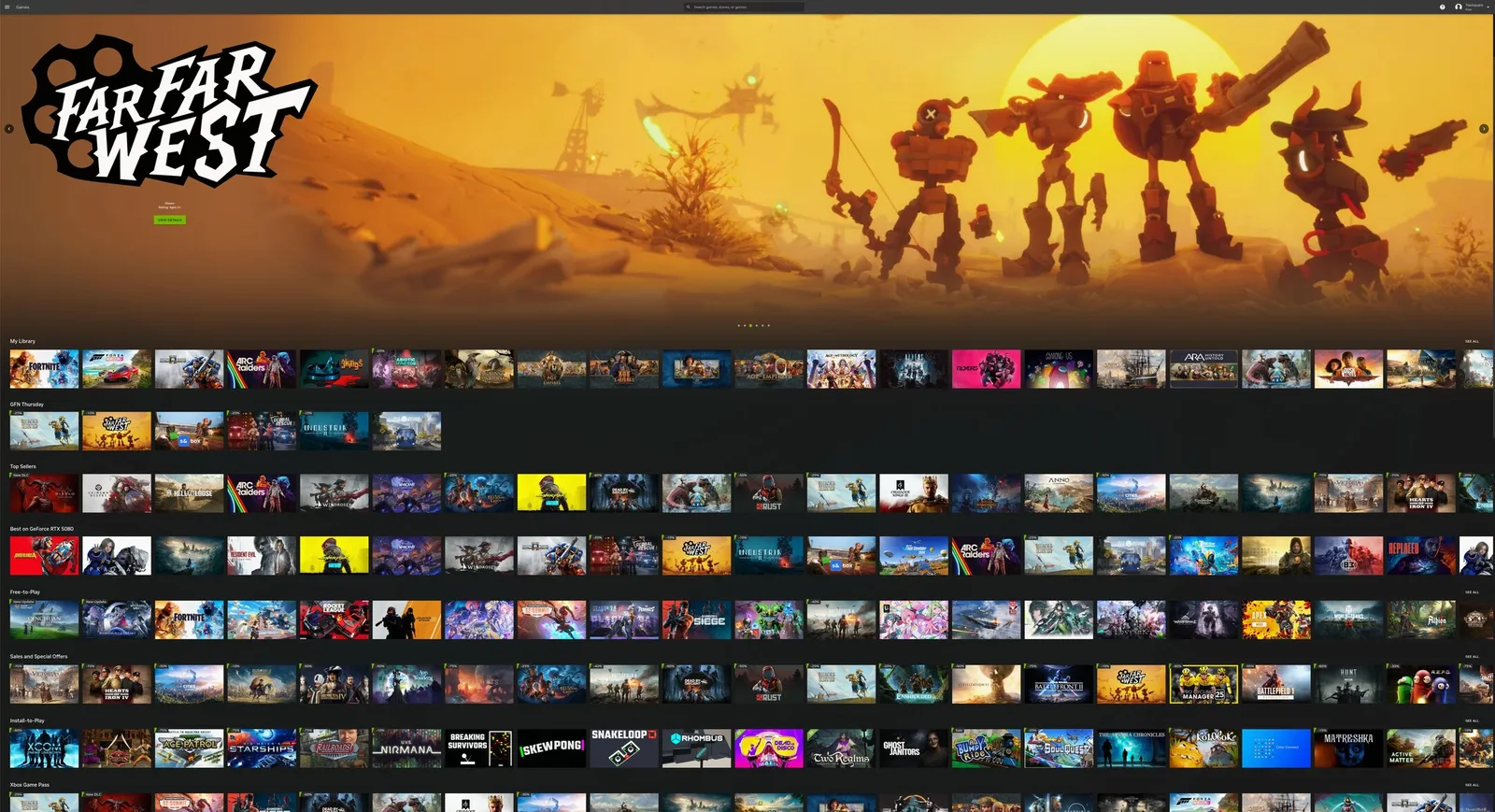
NVIDIA GeForce NOW
Omarchy 메뉴(Super + Space)의 Install > Gaming > NVIDIA GeForce NOW에서 NVIDIA GeForce NOW를 설치합니다. Linux 비네이티브 게임을 고화질로 즐길 수 있는 또 다른 훌륭한 방법입니다.
Minecraft 마인크래프트
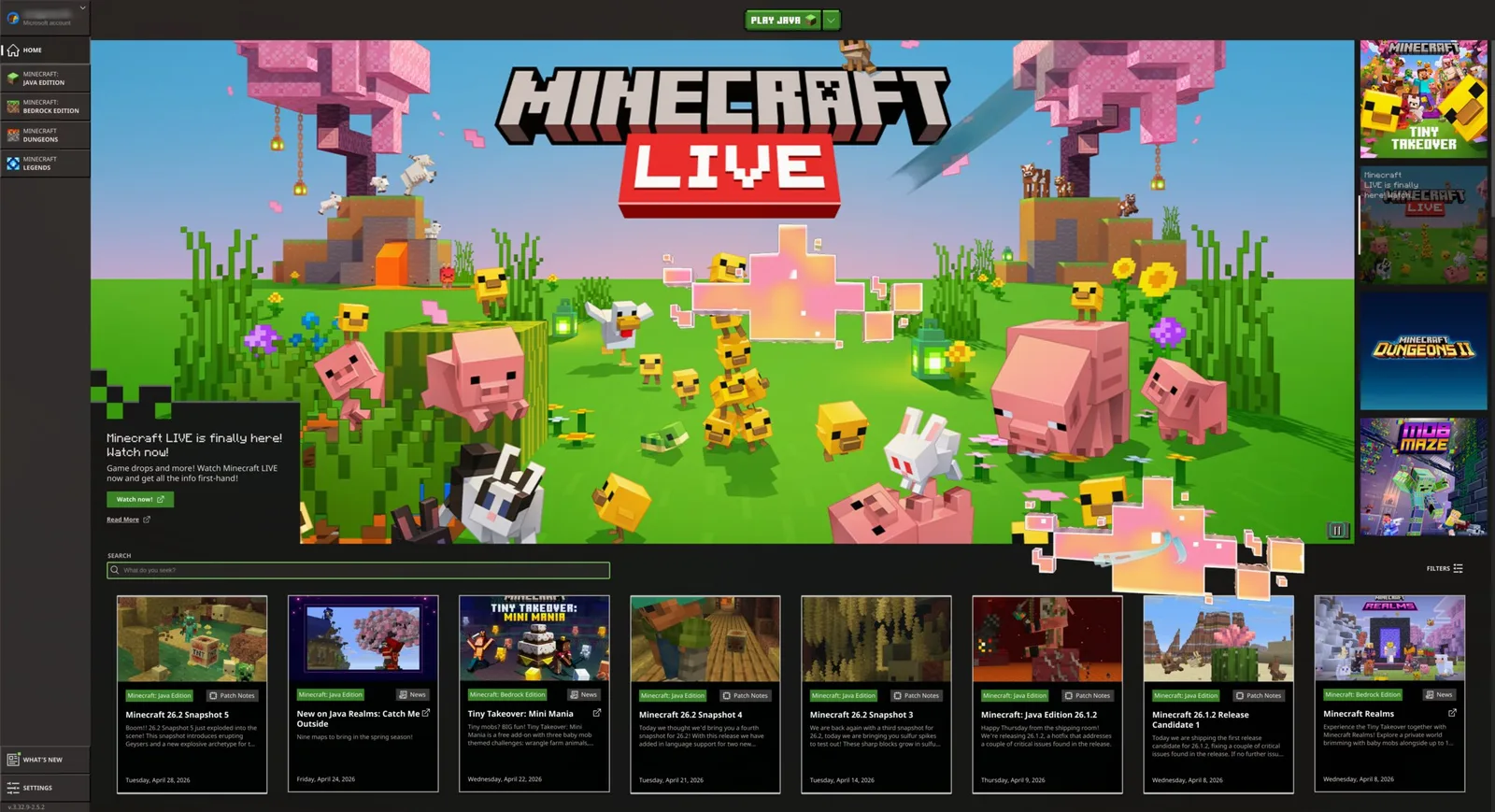
Omarchy 메뉴(Super + Space)의 Install > Gaming > Minecraft에서 설치합니다.
Steam과 마찬가지로 로그인이나 실행 후 초기 화면이 나타나기까지 잠시 시간이 걸릴 수 있습니다.
Xbox 컨트롤러 지원
Omarchy 메뉴(Super + Space)의 Install > Gaming > Xbox Controllers에서 블루투스 Xbox 컨트롤러 드라이버를 설치합니다. 블루투스 패널(Super + Ctrl + B)에서 페어링하면 모든 게임에서 정상 동작합니다. USB-C 케이블로 유선 연결하는 경우에는 이 드라이버가 필요하지 않습니다.
Moonlight (게이밍 PC에서 게임 스트리밍)
Moonlight 클라이언트가 Omarchy에 기본 사전 설치되어 있어 Sunshine이 구동 중인 Windows PC에서 즉시 게임을 스트리밍할 수 있습니다. Super + Space에서 Moonlight를 실행하세요.
Omarchy 머신과 원격 게이밍 PC가 모두 유선 LAN으로 연결되어 있다면 로컬 플레이와 완전히 동일한 반응 속도를 보여줍니다. 해상도를 네이티브로 올리고 주사율을 120Hz로 맞추며 비트레이트를 최대로 설정하세요 — Linux에서 Fortnite 같은 대전 슈팅 게임을 즐기는 가장 완벽한 방법입니다.
또한 터미널에서 omarchy install service sunshine을 실행하여 현재 Omarchy 머신을 스트리밍 호스트 서버로 만들 수도 있습니다.
Battle.net 배틀넷
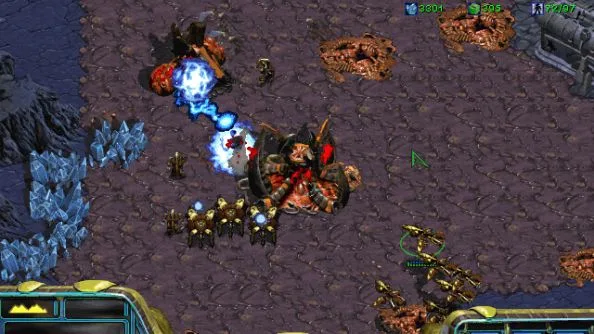
Omarchy 메뉴(Super + Space)의 Install > Gaming > Battle.net에서 Battle.net을 설치합니다. 디아블로(Diablo), 스타크래프트(Starcraft), 월드 오브 워크래프트(World of Warcraft) 등의 명작을 GE-Proton 기반으로 단독 실행할 수 있습니다.
Lutris (Windows 게임 런처)
Omarchy 메뉴(Super + Space)의 Install > Gaming > Lutris에서 Lutris를 설치합니다. EA, Ubisoft Connect 등 개별 설치 프로그램이 없는 플랫폼의 Windows 게임을 구동하기에 최적입니다.
설치 과정에 다소 시간이 걸릴 수 있습니다.
Heroic Launcher (Epic Games / GOG / Amazon)
Omarchy 메뉴(Super + Space)의 *Install > Gaming > Heroic (Epic Games)*에서 Heroic Launcher를 설치합니다. 안티치트에 의존하지 않는 Epic Games 게임과 GOG, Amazon Prime Gaming 게임을 즐길 수 있습니다.