
Mac 하드웨어 지원
Omarchy는 Intel 기반 Mac을 공식 지원합니다. 몇 가지 알려진 제한 사항을 확인하신다면 구형 Mac에 Omarchy를 설치하여 놀라운 성능 향상을 누릴 수 있습니다.
참고: 현재 Apple Silicon (M 시리즈) Mac에 대한 물리적 직접 설치는 지원하지 않습니다. 최신 진행 상황은 공식 Discord 커뮤니티의 #omarchy-on-other 채널에서 확인할 수 있습니다.
실제 테스트에서 2019년형 MacBook Pro에 Omarchy를 설치한 것만으로 36%의 성능 향상을 기록했습니다.
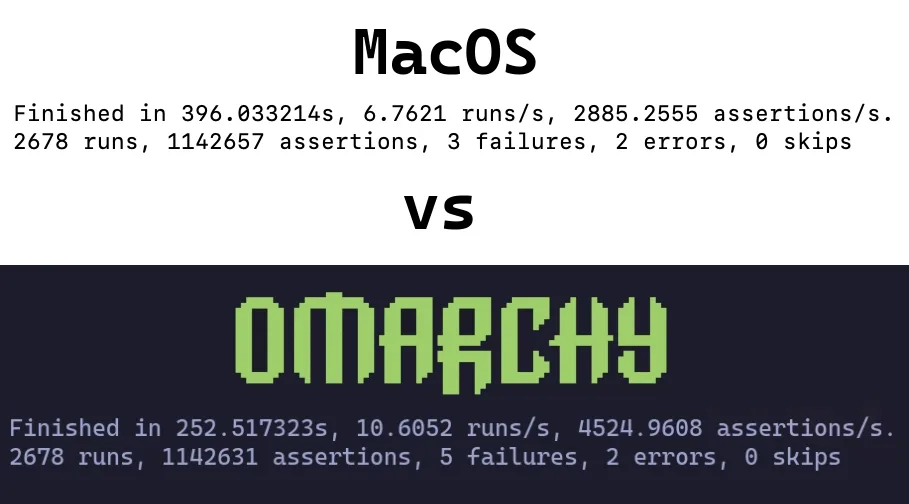
Mac에 Omarchy 설치하기
현재 Omarchy는 드라이브 전체를 차지하는 단독 OS 설치만 지원합니다. 설치 중 드라이브의 모든 데이터가 삭제되며 기존 macOS는 더 이상 부팅되지 않습니다.
(추후 macOS로 복구하고 싶다면 Apple의 인터넷 복구(Internet Recovery)를 통해 언제든 다시 설치할 수 있습니다).
Secure Boot (보안 부팅) 비활성화
USB 부팅을 위해 Apple의 Secure Boot를 꺼야 합니다:
- Mac을 종료합니다.
- 전원을 켜고 로딩 바가 나타날 때까지 Command + R 키를 즉시 길게 누릅니다.
- 사용자 계정을 선택하고 비밀번호를 입력합니다.
- 복구 화면에서 상단 메뉴바의 **유틸리티 > 시동 보안 유틸리티 (Startup Security Utility)**를 선택합니다.
- 비밀번호를 입력하여 인증합니다.
- 보안 시동 옵션에서 '보안 없음 (No Security)'을 선택합니다.
- 외부 시동 옵션에서 '외부 또는 이동식 매체에서 시동 허용'을 선택합니다.
설치 시작
- Omarchy 설치 USB를 연결합니다.
- Mac을 재시동하고 부팅 장치 선택 화면이 나타날 때까지 Option 키를 즉시 길게 누릅니다.
- 주황색 EFI Boot 장치를 선택합니다.
- 기본 설치 안내에 따라 설치를 진행합니다.
설치 프로그램이 Mac 하드웨어를 자동으로 감지하여 Broadcom Wi-Fi 드라이버 및 펌웨어, SPI 키보드 드라이버, NVMe 절전 패치를 자동으로 구성합니다.
기종별 알려진 제한 사항
T1 칩 탑재 기기 (2016)
- MacBook Pro 13형 (2016, 썬더볼트 3 포트 2개) – 모델: A1706
- MacBook Pro 13형 (2016, 썬더볼트 3 포트 4개) – 모델: A1708
- MacBook Pro 15형 (2016) – 모델: A1707
알려진 이슈: Touch Bar 및 내장 스피커 사운드가 작동하지 않습니다.
T2 칩 탑재 기기 (2017~2020)
- iMac Pro (2017) – A1862
- MacBook Pro 13/15형 (2018~2020)
- MacBook Air (2018) – A1932
- Mac mini (2018) – A1998
이 모델들에서는 설치 프로그램이 패치된 linux-t2 커널, T2 오디오 설정, Broadcom Wi-Fi/Bluetooth 펌웨어 및 t2fanrd 팬 제어를 자동으로 구성합니다. Touch Bar는 커널 내장 Boot Camp 호환 모드로 동작합니다.